















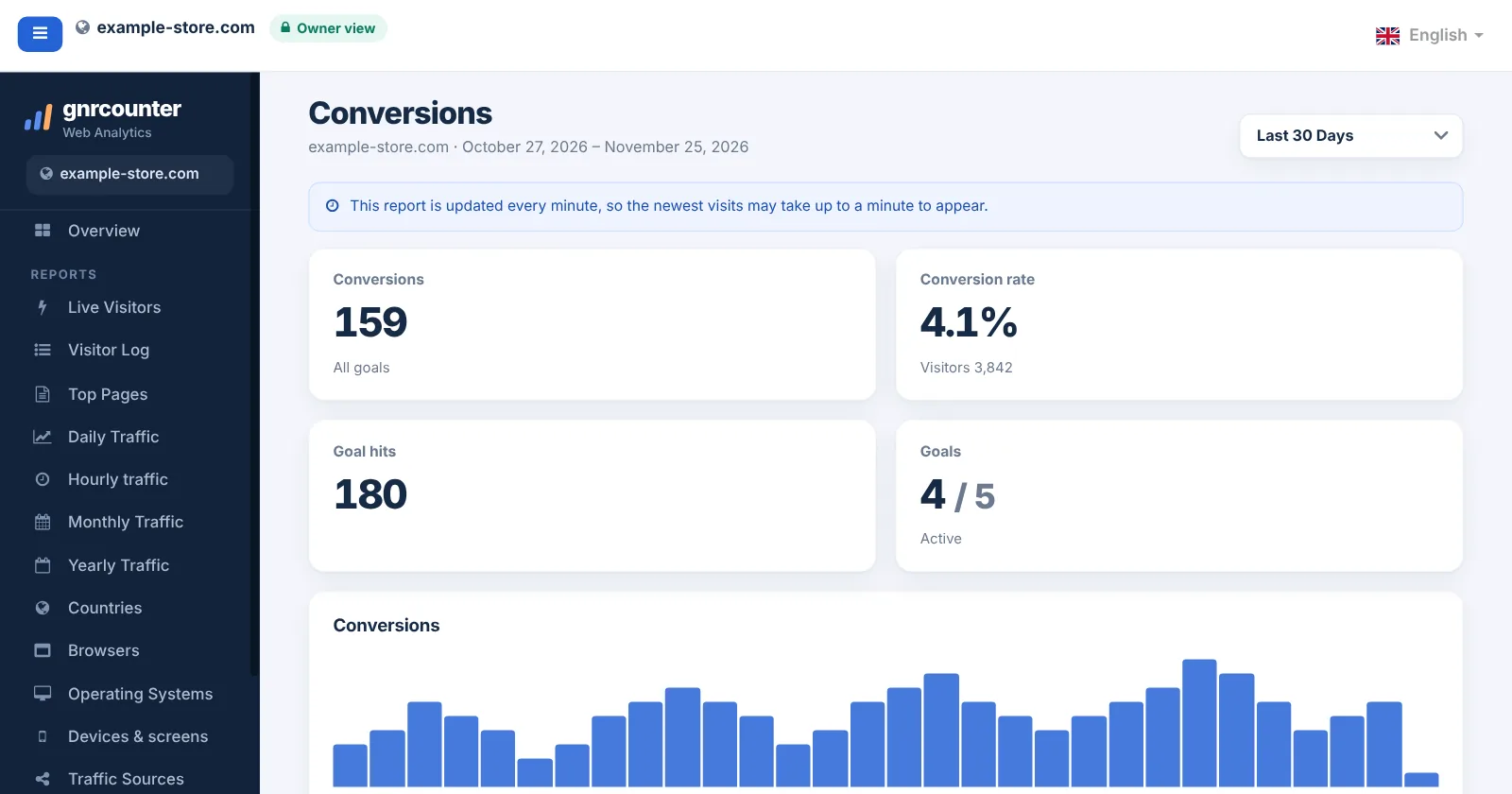
Las visitas solo cuentan la mitad de la historia. El seguimiento de conversiones muestra cuántos visitantes hicieron lo que querías: un pedido, un formulario, una llamada o un mensaje de WhatsApp. Añades un objetivo una vez y GNRCounter lo cuenta por ti. No hace falta código adicional: basta con el código del contador que ya tienes en tu sitio.
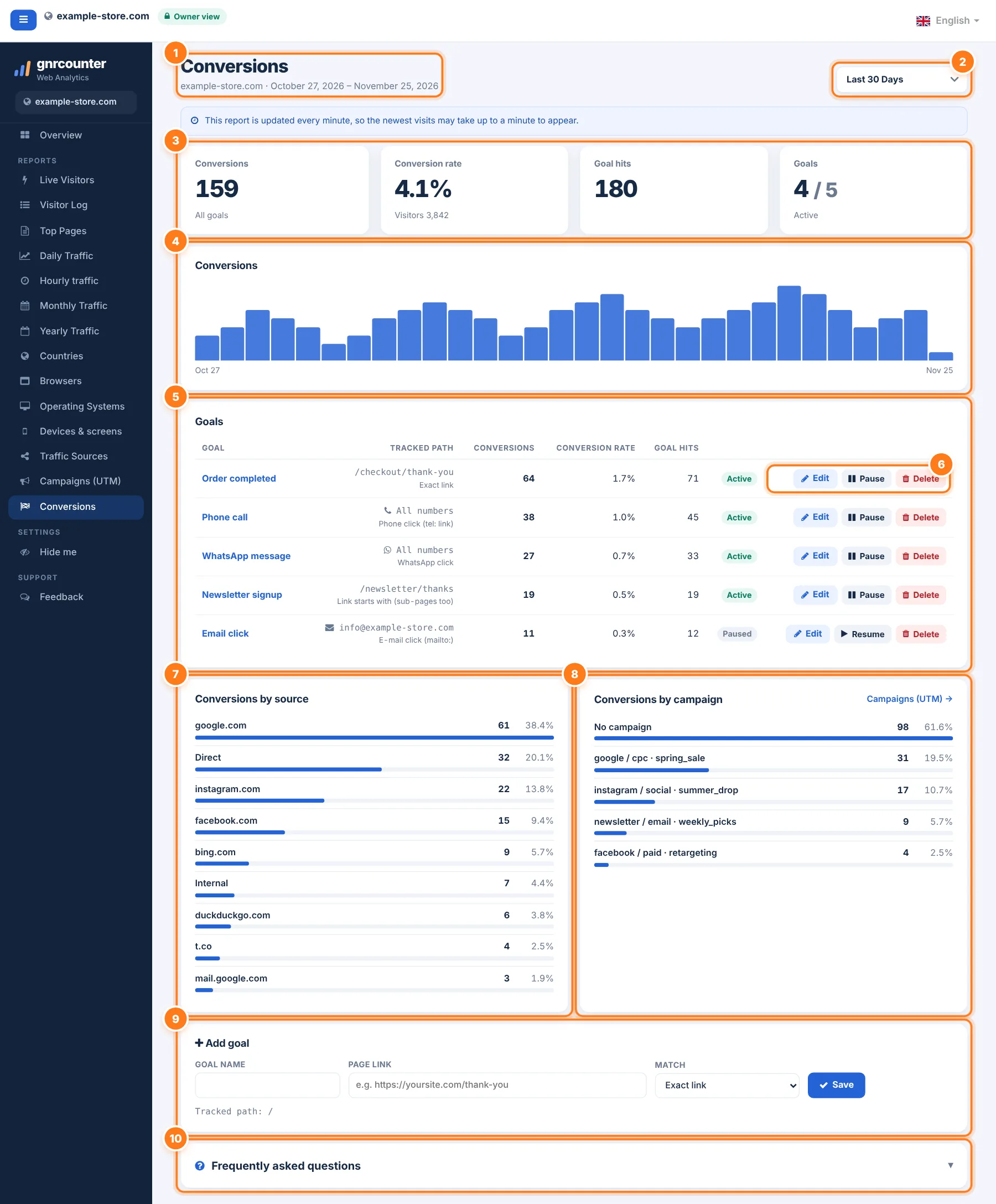
El informe Conversiones con sus áreas numeradas. Todas las cifras de esta guía son datos de ejemplo de un sitio ficticio.
Un recorrido en diez pasos
Abre Conversiones en el menú de la izquierda. Los números coinciden con las marcas de la imagen.
- Encabezado y periodoEl título del informe, el nombre de tu sitio y el primer y último día del rango.
- Rango de fechasElige un rango listo, hasta los últimos 12 meses, o indica tus propias fechas de inicio y fin.
- Cuatro tarjetas de resumenConversiones, Tasa de conversión, Repeticiones del objetivo y el número de objetivos activos.
- Gráfico diarioConversiones por día. Elige un objetivo en la tabla para ver solo ese objetivo.
- Tabla de objetivosCada objetivo con su ruta seguida o tipo de clic, conversiones, tasa de conversión y repeticiones. Haz clic en el nombre para filtrar toda la página.
- Botones de objetivoEditar, Pausar o Eliminar un objetivo. Un objetivo en pausa deja de contar.
- Conversiones por fuenteDe dónde llegaron los visitantes que convirtieron: un buscador, una red social, otro sitio, Directo o Interno.
- Conversiones por campañaConversiones de visitas que llegaron con etiquetas UTM. Las visitas sin etiquetas aparecen como Sin campaña.
- Añadir objetivoPon un nombre, escribe el enlace de la página o elige un tipo de clic y pulsa Guardar.
- Preguntas frecuentesRespuestas breves con objetivos de ejemplo dentro del propio informe. Haz clic para abrirlas.
Dos tipos de objetivos
Un objetivo es una acción del visitante que te importa. GNRCounter cuenta dos tipos.
Configura un objetivo de página
La mayoría de tiendas y formularios llevan al visitante a una página de confirmación al terminar. Esa página es tu objetivo.
- Busca la página de confirmaciónCompleta tú mismo un pedido o un formulario y copia la dirección de la página a la que llegas, por ejemplo https://example-store.com/checkout/thank-you.
- Pon nombre al objetivoEn Añadir objetivo, escribe un nombre que reconozcas, como Pedido completado.
- Pega el enlace y elige la coincidenciaPega la dirección en Enlace de la página y deja Enlace exacto. Debajo del formulario, Ruta seguida muestra exactamente qué se contará.
- GuardaPulsa Guardar. Las visitas a esa página se cuentan desde ahora, y también se incluyen las de ayer.
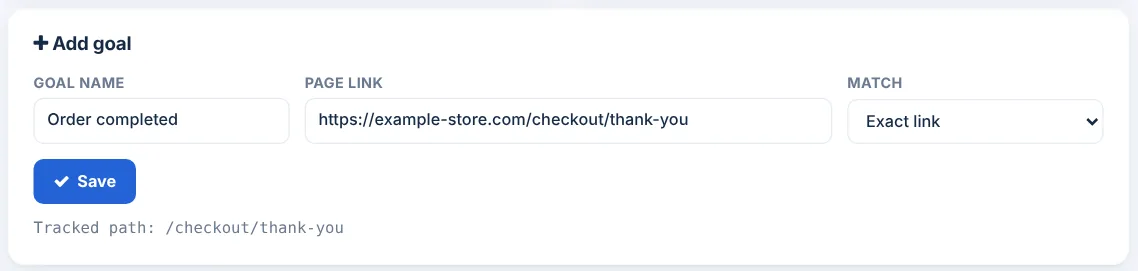
Todas estas direcciones cuentan como la misma ruta seguida
https://example-store.com/checkout/thank-you        →  /checkout/thank-you
https://www.example-store.com/Checkout/Thank-You/   →  /checkout/thank-you
https://example-store.com/checkout/thank-you?id=42  →  /checkout/thank-you
Clics en teléfono, WhatsApp y correo
No todos los clientes rellenan un formulario. Muchos llaman o escriben. GNRCounter detecta clics en enlaces de teléfono, WhatsApp y correo en cualquier página que tenga tu código de contador.
- Revisa tus enlacesEl botón o texto debe ser un enlace real: tel: para teléfonos, wa.me, api.whatsapp.com o whatsapp: para WhatsApp y mailto: para correo. La mayoría de temas y plugins de WhatsApp ya funcionan así.
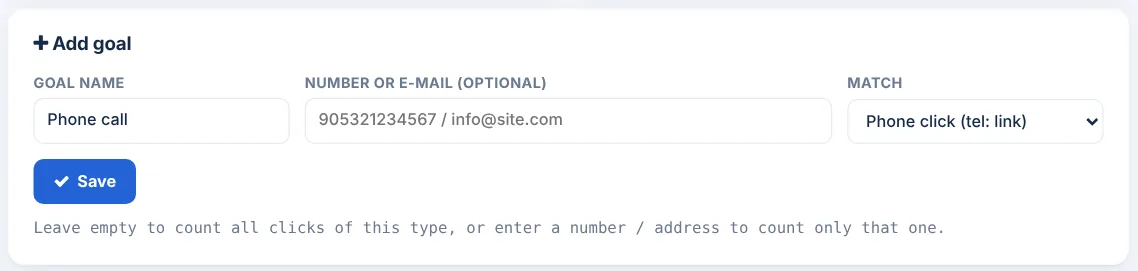
- Añade un objetivoPonle un nombre, por ejemplo Llamada, y elige Clic en teléfono (enlace tel:), Clic en WhatsApp o Clic en correo (mailto:) en Coincidencia.
- Todos los números o unoDeja Número o correo (opcional) vacío para contar todos los clics de ese tipo, o escribe un número o dirección para contar solo ese.
- Guarda y pruebaPulsa Guardar, abre tu sitio en una ventana privada y haz clic en el enlace. La conversión aparece en un minuto aproximadamente.
Los enlaces que se cuentan tienen este aspecto
<a href="tel:+15550102030">+1 555 010 2030</a>
<a href="https://wa.me/15550102030">WhatsApp</a>
<a href="mailto:[email protected]">[email protected]</a>Seis tipos de coincidencia
Elige cómo se reconoce un objetivo. Puedes cambiarlo luego con Editar.
Conversiones de un vistazo
Conversiones en tus otros informes
En cuanto tienes un objetivo, las conversiones aparecen también en los informes que ya usas. Así ves qué países, dispositivos, fuentes y páginas traen resultados, no solo visitas.
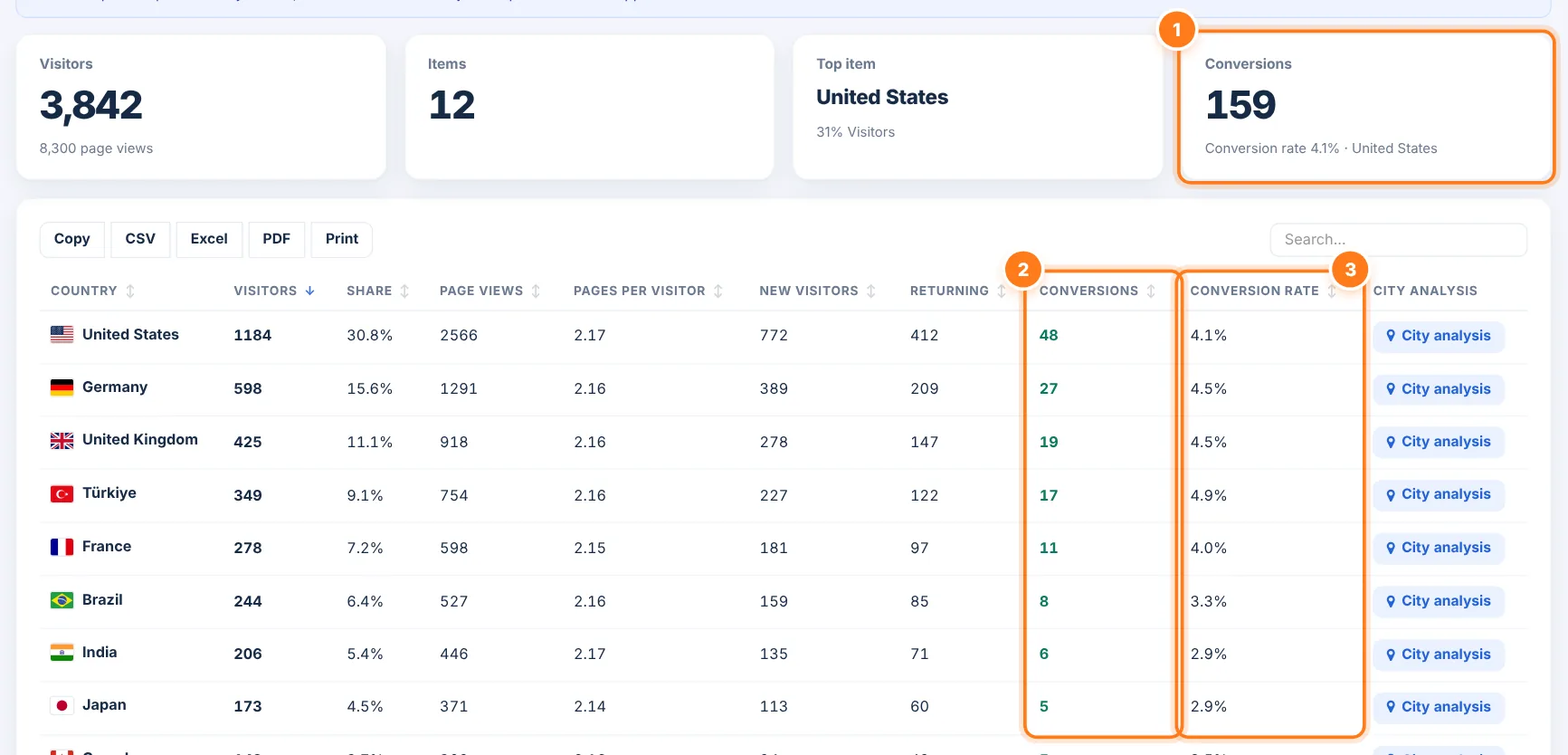
El informe de países con la tarjeta y las columnas de conversión marcadas.
Un vistazo de cerca a los detalles
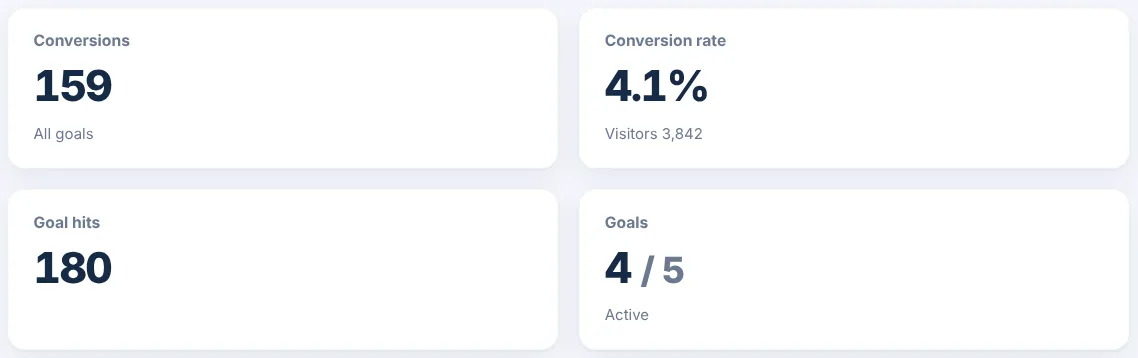
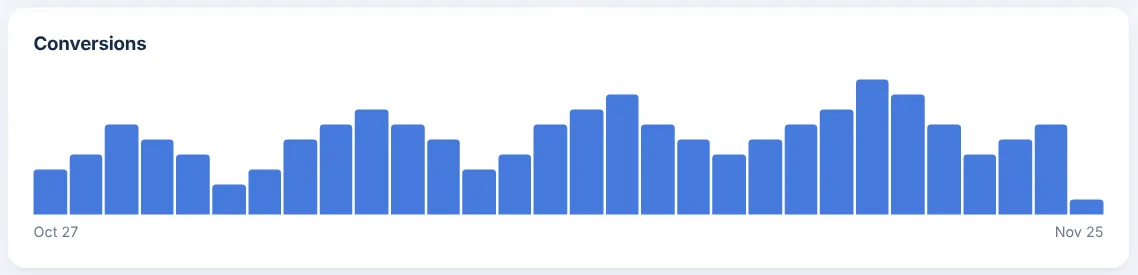
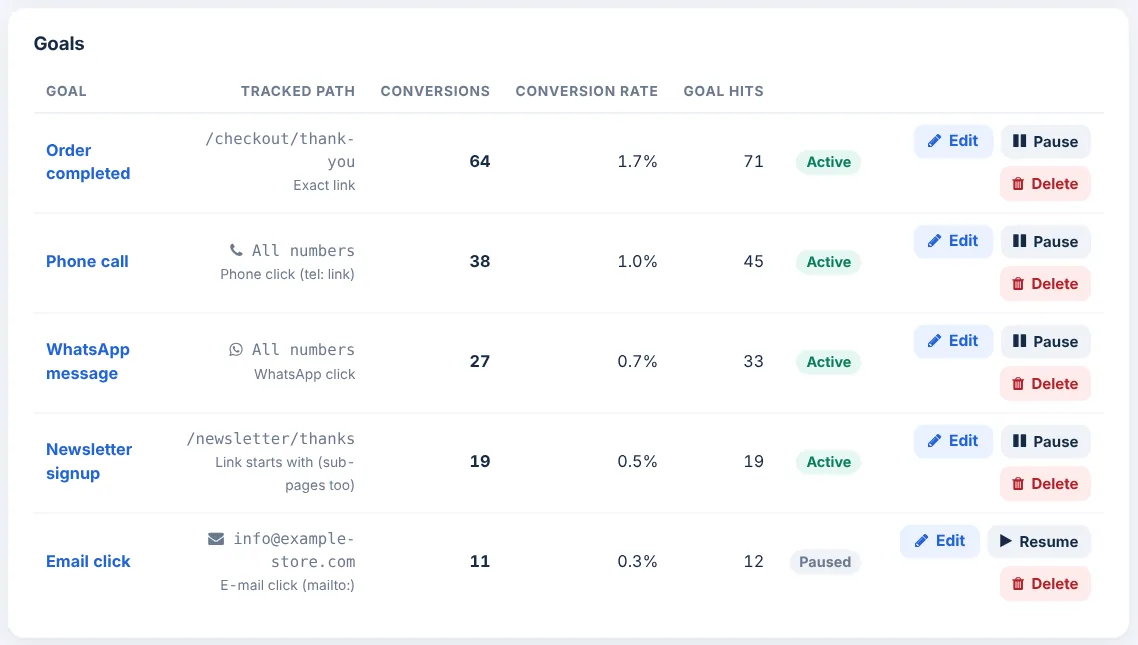
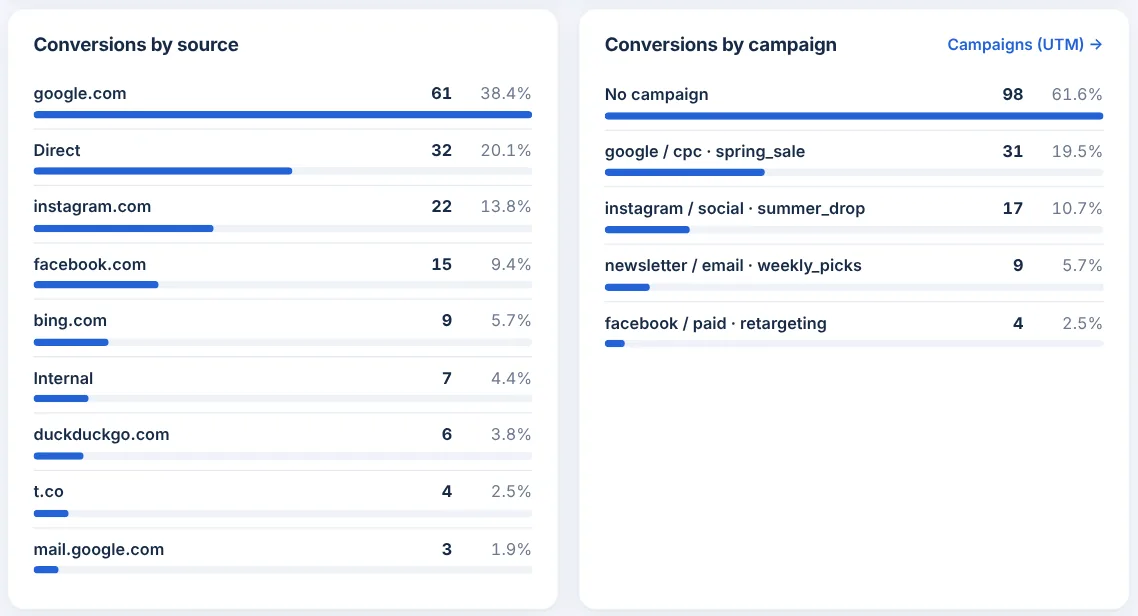
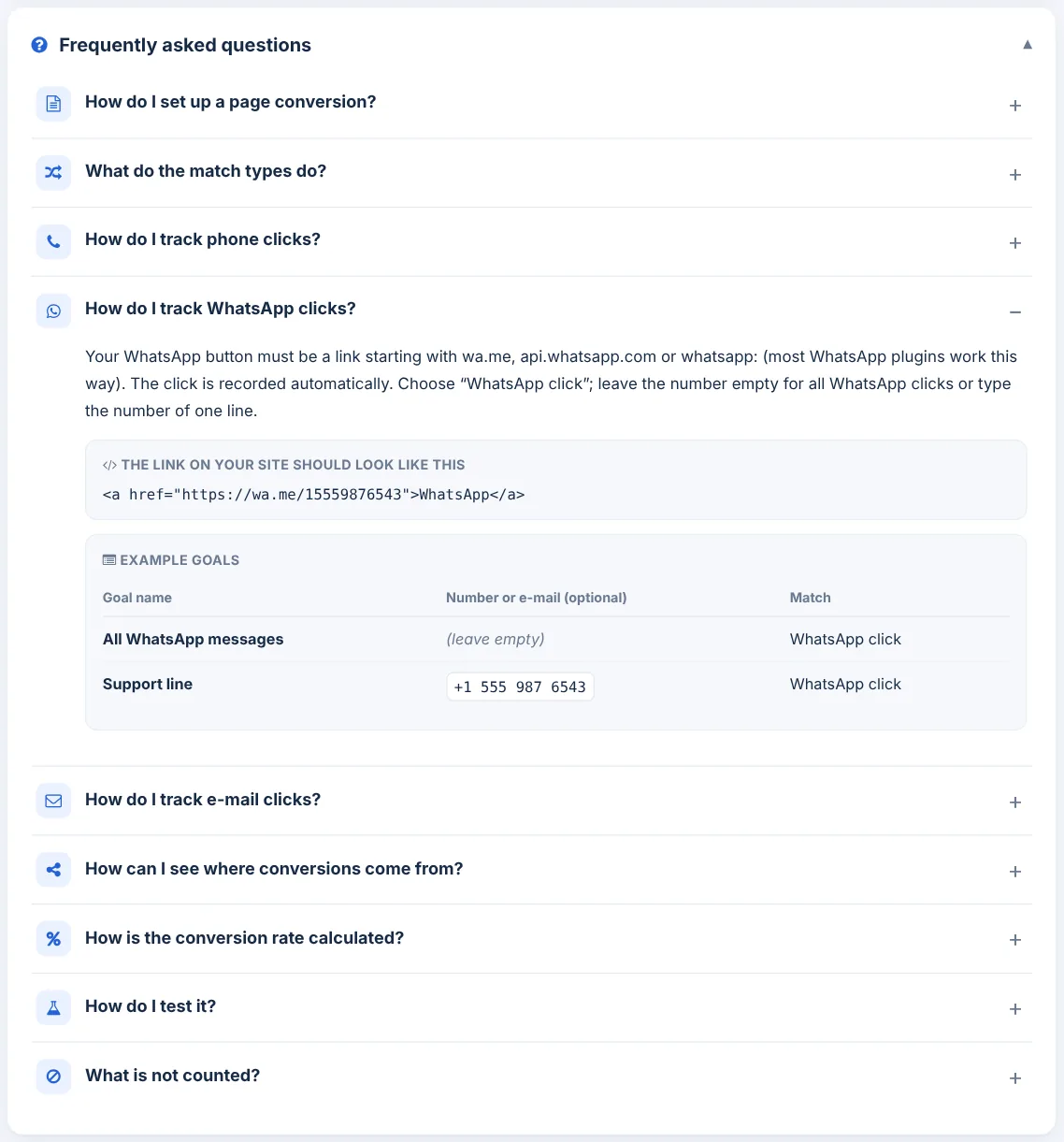
Cómo leer bien las cifras
- Una conversión es una visita que alcanzó un objetivo en un día. Si la misma persona hace dos pedidos en un día, cuenta como una conversión y dos repeticiones.
- La Tasa de conversión son las conversiones divididas entre los visitantes. Con Todos los objetivos, un visitante que alcanza dos objetivos distintos cuenta en ambos.
- La fuente y la campaña salen de la primera página de la visita ese día.
- Los bots conocidos no se cuentan, y tus propias visitas se omiten cuando Ocultarme está activado.
- Las horas y los días siguen la zona horaria de tu contador.
Prueba tu objetivo en dos minutos
- Abre tu sitio en una ventana privada u otro navegador. Si Ocultarme está activado en tu navegador habitual, tus clics no se cuentan.
- Comprueba que la página tiene tu código de contador. Los objetivos de clic solo funcionan donde se ejecuta el contador.
- Visita la página objetivo o haz clic en el enlace de teléfono, WhatsApp o correo.
- Abre Conversiones con Hoy seleccionado. La conversión aparece en un minuto aproximadamente.
- ¿Aún nada? Abre el objetivo con Editar y compara Ruta seguida con la dirección de tu navegador.
Conversiones en tu móvil
En pantallas pequeñas aparecen primero las tarjetas de resumen, luego el gráfico, la tabla de objetivos y las listas de fuentes y campañas. Desliza la tabla de objetivos hacia los lados para ver todas las columnas y botones.
Consejo: toca el nombre de un objetivo para ver solo su gráfico y sus fuentes.
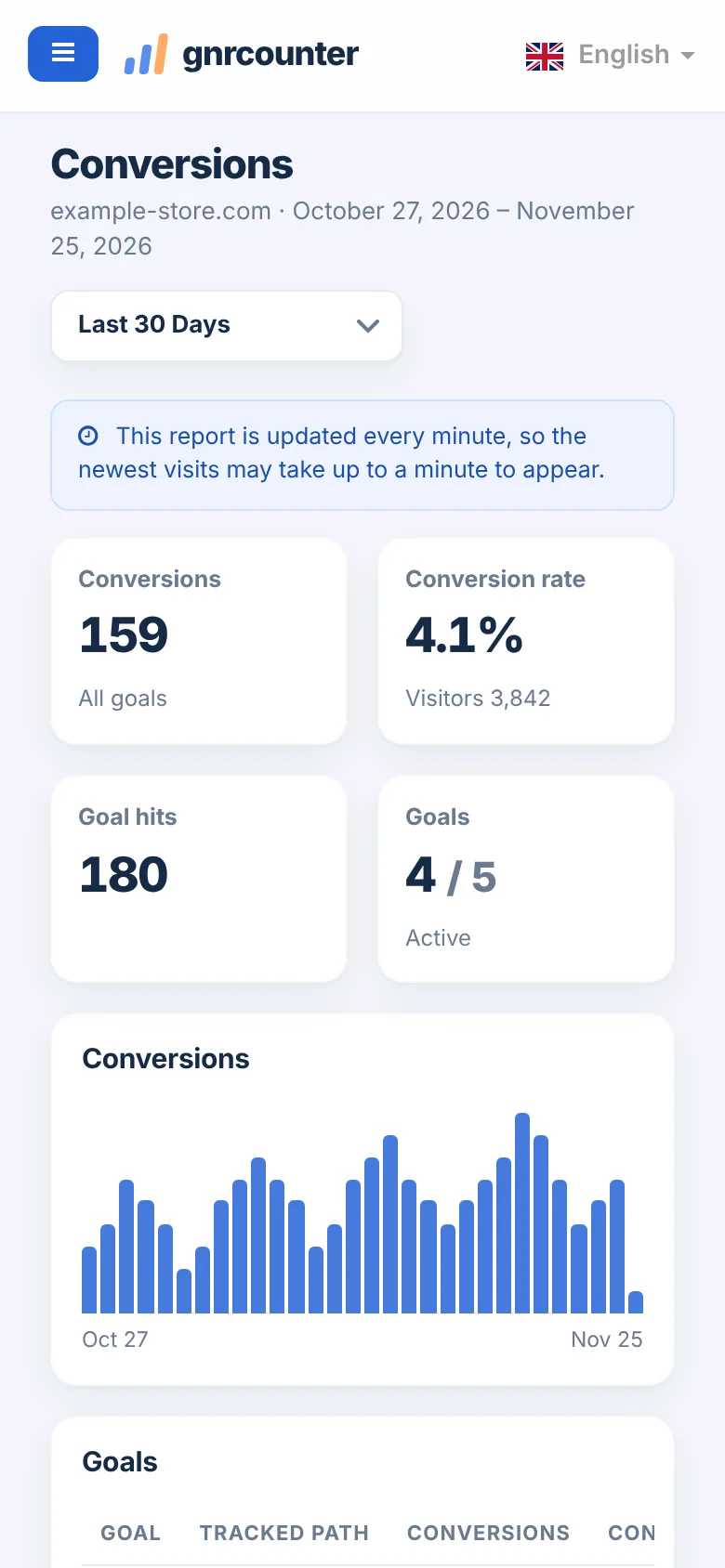
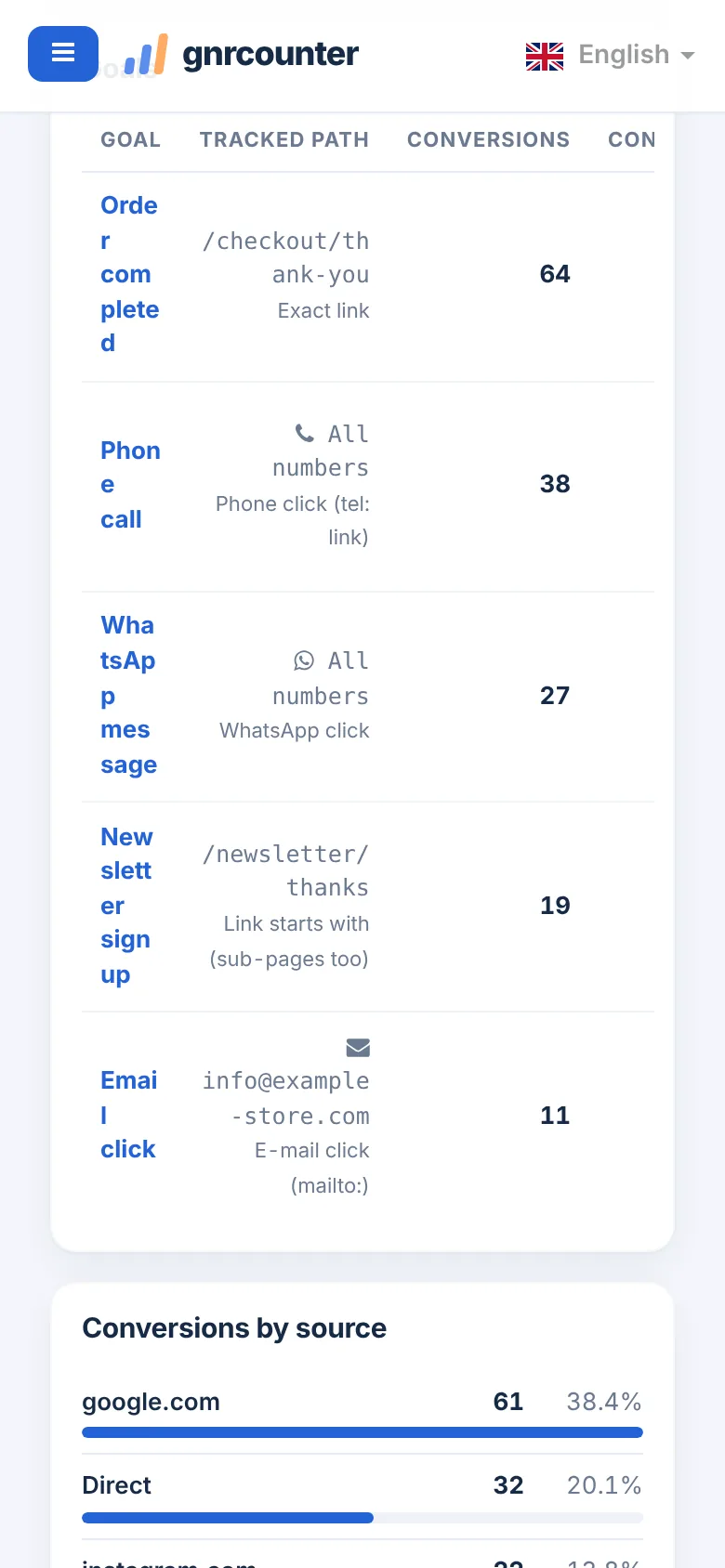
Preguntas frecuentes
¿Tengo que añadir código nuevo a mi sitio?
No. Los objetivos de página y de clic funcionan con el código de contador que ya usas. Los objetivos de clic necesitan el código en la página donde está el enlace.
¿Por qué no aparece mi conversión?
Comprueba que no usas Ocultarme, que la página tiene tu código de contador y que la ruta seguida coincide con la dirección. Las conversiones nuevas aparecen en un minuto aproximadamente.
¿Puedo contar un número de WhatsApp distinto de mi teléfono?
Sí. Añade un objetivo con Clic en teléfono (enlace tel:) y otro con Clic en WhatsApp, e indica cada número por separado o déjalos vacíos para contarlos todos.
¿Un clic repetido vuelve a contar?
Cuenta como otra repetición, pero no como otra conversión el mismo día.
¿Qué pasa si pauso o borro un objetivo?
Un objetivo en pausa deja de contar y puede reanudarse. Un objetivo borrado y sus cifras desaparecen de los informes.
¿Ven mis objetivos los visitantes de mi página pública de estadísticas?
Pueden ver el informe, pero solo tú, con sesión de propietario, puedes añadir, editar, pausar o borrar objetivos.