















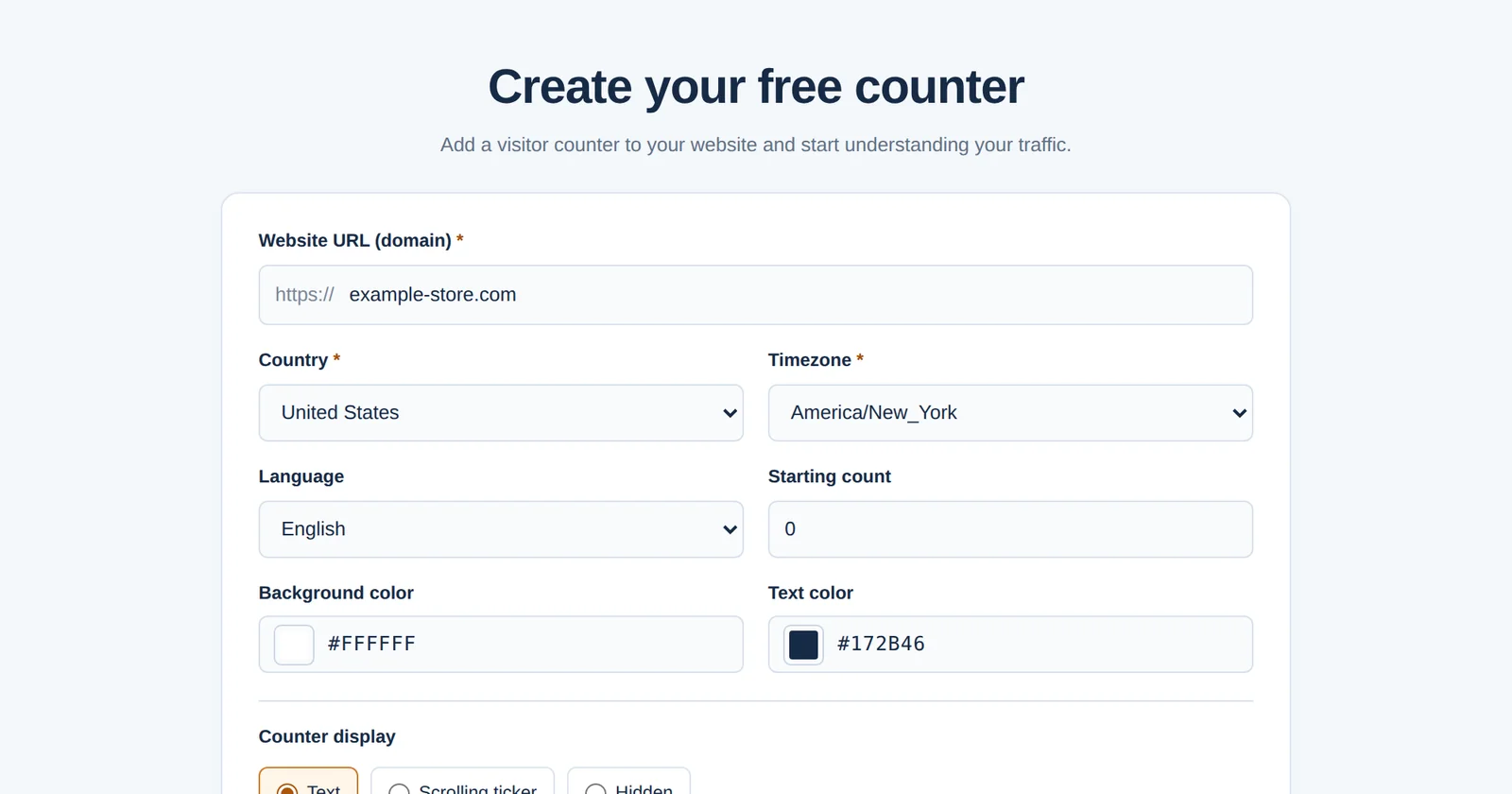
Crear un GNRCounter lleva unos minutos y no necesita cuenta. Introduces tu sitio web, eliges cómo se ve el contador y en qué idioma habla, y GNRCounter te da un código corto para pegar en tus páginas. GNRCounter funciona en 16 idiomas: el sitio web y el panel están disponibles en todos, y el idioma propio del contador lo eliges al crearlo.
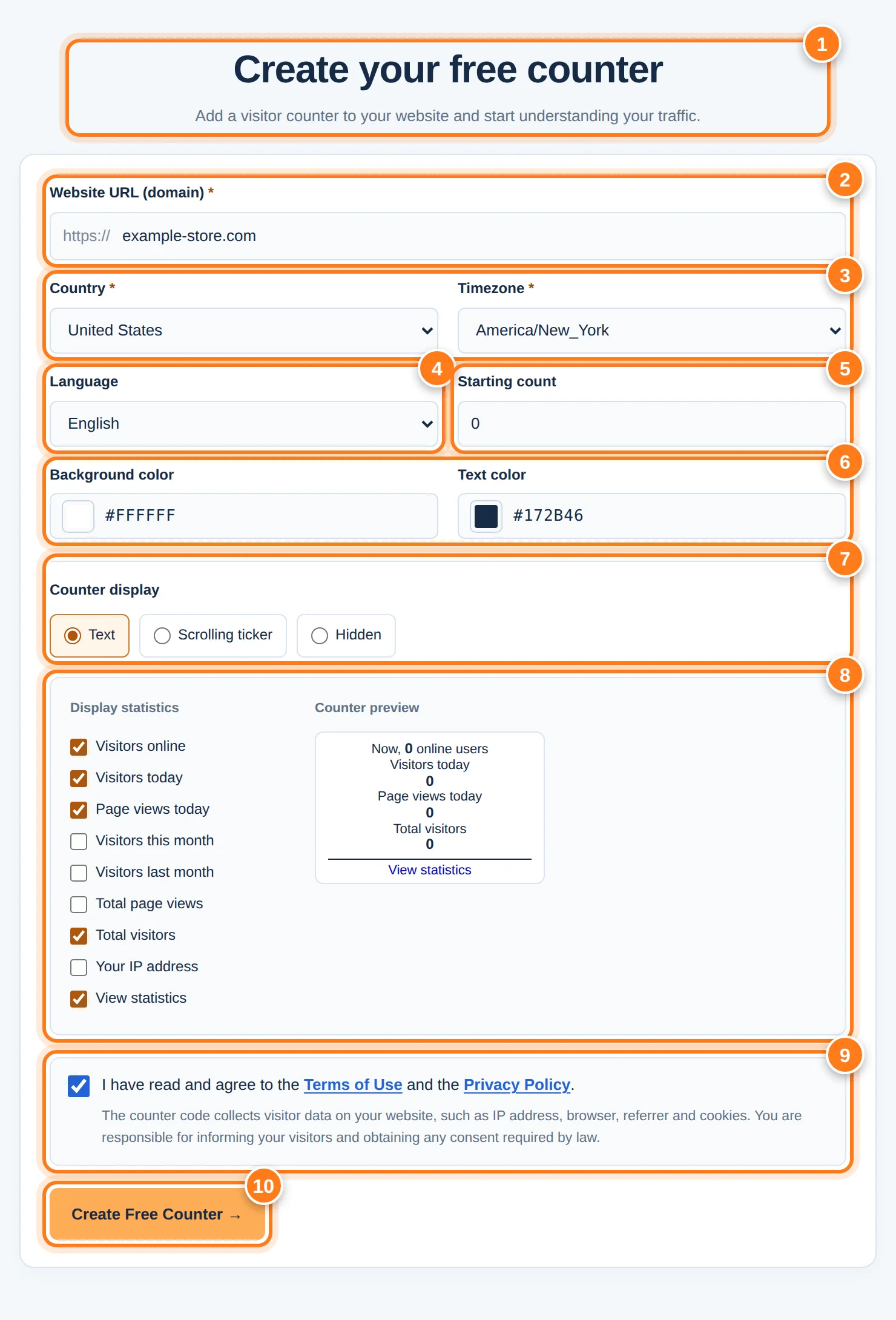
El formulario de creación con sus áreas numeradas. El sitio web y los valores de las imágenes son ejemplos.
El formulario paso a paso
Los números de abajo coinciden con las marcas de la imagen.
- TítuloLa página se abre con el título y una breve introducción. No necesitas una cuenta.
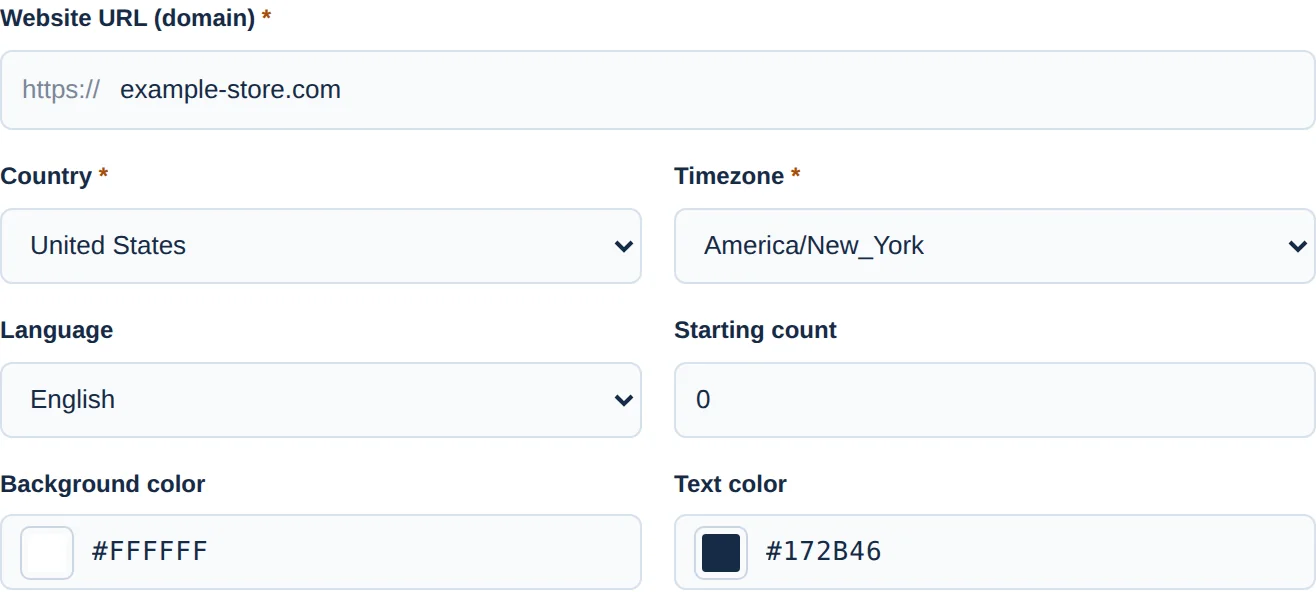
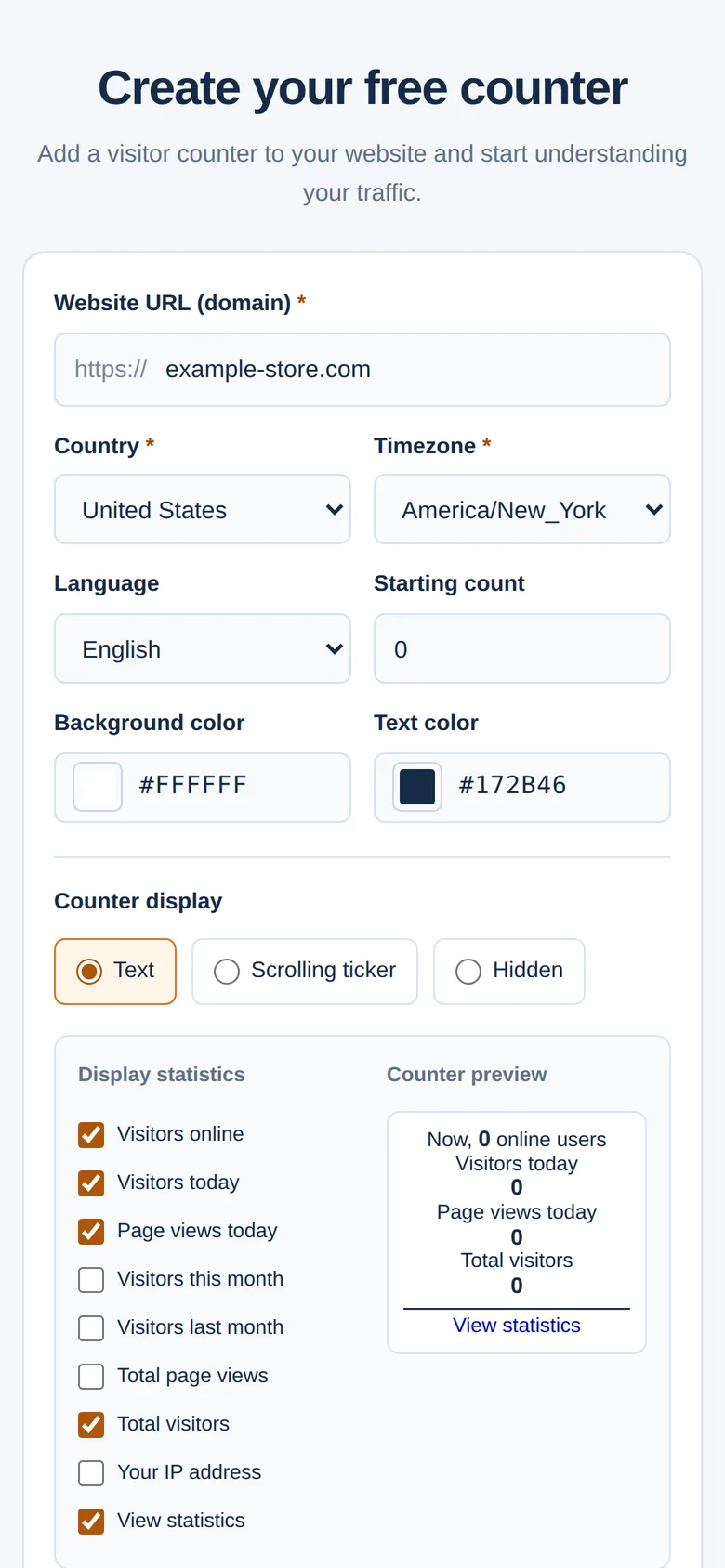
- URL del sitio webEscribe el dominio del sitio que quieres medir, por ejemplo example.com. La parte https:// ya está puesta.
- País y zona horariaElige el país de tu sitio web y luego una zona horaria de ese país. La zona horaria fija el periodo diario de los informes.
- IdiomaElige el idioma que muestra el contador, entre 16 idiomas.
- Valor inicialUn número entero de 0 a 999.999.999. Fija el total que se muestra en el contador, no los informes de visitas pasadas.
- ColoresColor de fondo y color del texto, con el selector de color o con un código HEX de seis dígitos como #FFFFFF.
- Tipo de contadorTexto, Cinta desplazable u Oculto. La siguiente sección explica los tres.
- Estadísticas y vista previaPara Texto y Cinta desplazable, marca las estadísticas que quieres mostrar y mira cómo cambia la vista previa.
- CondicionesMarca la casilla para aceptar las Condiciones de uso y la Política de privacidad. La nota de debajo te recuerda que eres responsable de informar a tus visitantes y de obtener el consentimiento que exija la ley.
- Crear contador gratuitoCrea el contador y abre la pantalla de resultado.
Tres formas de mostrar el contador
Cambia de pestaña para ver cada tipo.
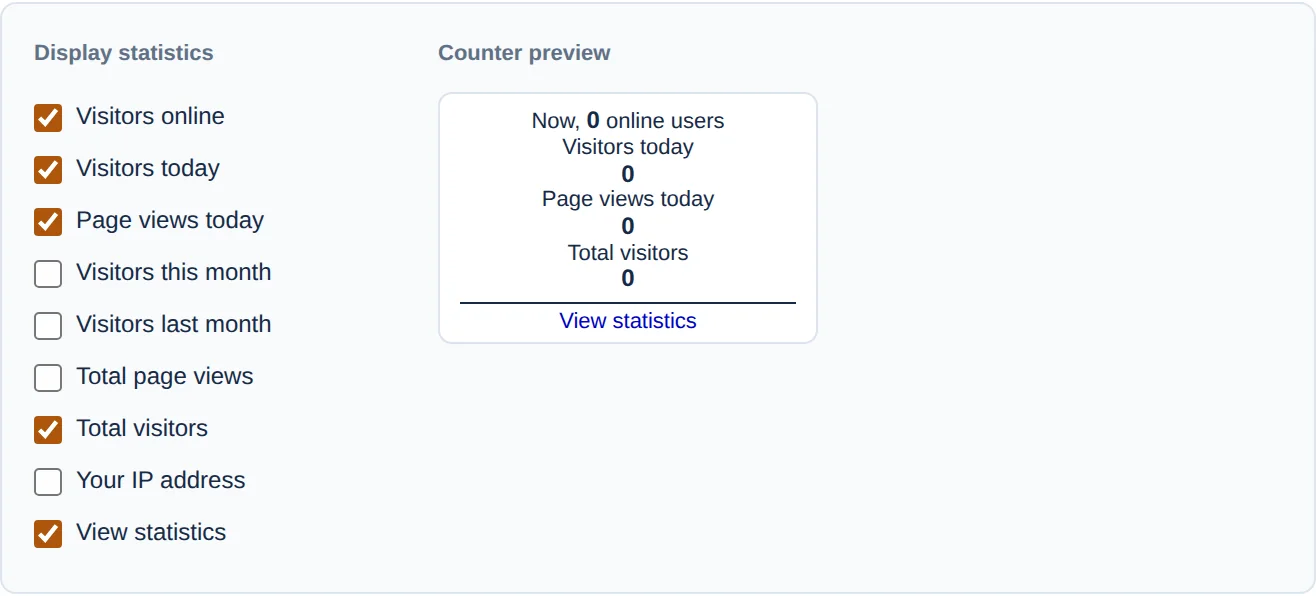
Texto muestra las estadísticas que marques como texto sencillo en tu página, justo donde está el código. Hay nueve opciones: visitantes en línea, visitantes hoy, páginas vistas hoy, visitantes este mes, visitantes el mes pasado, total de páginas vistas, total de visitantes, tu dirección IP y un enlace Estadísticas. En línea, hoy, total de visitantes y el enlace vienen marcados por defecto.

Cinta desplazable muestra las estadísticas elegidas una junto a otra en una barra en movimiento fija en la parte inferior de cada página. Los visitantes pueden pausarla al pasar el cursor y cerrarla.

Oculto sigue a los visitantes sin mostrar un contador. El código de seguimiento debe seguir instalado en cada página que quieras medir, y lees las cifras en el panel.
Crear un contador de un vistazo
Un vistazo de cerca a los detalles

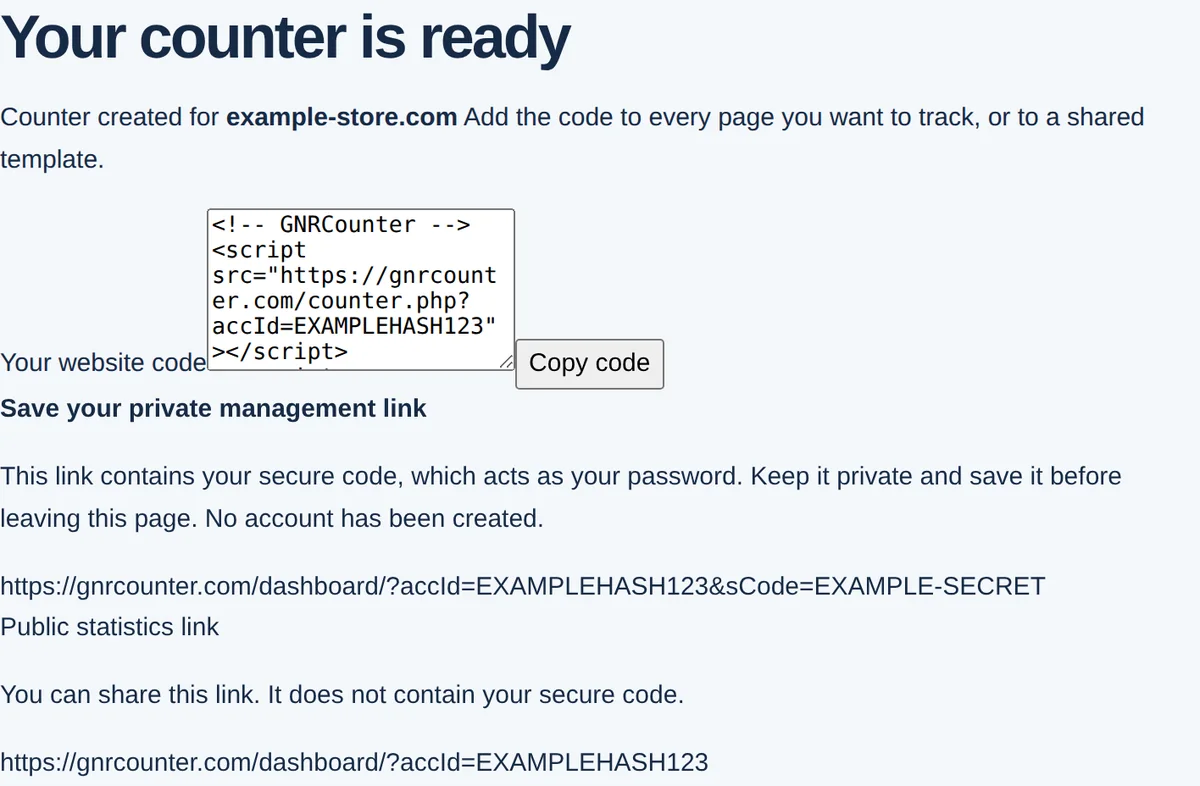
Después de crear el contador
Añadir el código a plataformas populares
Pega el fragmento exactamente como se te da y no añadas async ni defer. Un contador de Texto se escribe donde está el código, así que ponlo donde quieras que se vea, por ejemplo en el pie de página. Una Cinta desplazable o un contador Oculto pueden ir en cualquier zona de código de todo el sitio. Los nombres de los menús cambian de vez en cuando; consulta la ayuda de tu plataforma si algo se ve distinto.
HTML simple
Pega el fragmento antes de la etiqueta de cierre </body> de cada página, o una sola vez en el pie de página o en el archivo de plantilla que comparten tus páginas.
WordPress (autoalojado)
Pégalo en el pie de página de tu tema, preferiblemente en un tema hijo, o usa un plugin para scripts de cabecera y pie. Un contador de Texto encaja en un widget de pie o en un bloque HTML personalizado.
WordPress.com
Los scripts personalizados requieren un plan que permita plugins o código personalizado. Si tu plan no lo permite, no puedes añadir el fragmento.
Shopify
Ve a Online Store → Themes → Actions → Edit code, abre theme.liquid y pega el fragmento justo antes de </body>.
Wix
Ve a Settings → Custom Code → Add Custom Code. Pega el fragmento, elige All pages y Body - end, aplícalo y publica. Custom Code requiere un plan Premium con un dominio conectado. Aquí usa la Cinta desplazable o el tipo Oculto.
Squarespace
Ve a Settings → Developer Tools (o Advanced) → Code Injection, pega el fragmento en el cuadro Footer y guarda. Code Injection requiere un plan Business o Commerce.
Webflow
Abre los ajustes del sitio, ve a Custom code, pega el fragmento en el cuadro Footer code (antes de </body>) y publica. El código personalizado requiere un plan de sitio de pago.
Blogger
Ve a Theme → Edit HTML, busca </body> y pega el fragmento justo antes. Para un contador de Texto, un gadget HTML/JavaScript en el diseño lo coloca donde quieras.
Joomla
Edita el index.php de tu plantilla y pega el fragmento antes de </body>, o añádelo a un módulo Custom para que un contador de Texto aparezca donde esté el módulo.
Google Tag Manager
Crea una etiqueta Custom HTML con el fragmento y el activador All Pages. El script del contador usa document.write, así que activa Support document.write en los ajustes avanzados de la etiqueta y prefiere un contador Oculto o una Cinta desplazable. Prueba en el modo Preview antes de publicar.
Conviene saber
- Abre tu sitio en una pestaña nueva después de publicar. La vista previa del editor de algunos creadores de sitios no ejecuta código personalizado.
- Abre tu enlace privado y revisa Visitantes en vivo. Los informes que incluyen hoy, como Países, se actualizan cada cinco minutos aproximadamente.
- Si usas un banner de cookies, recuerda la nota del formulario: eres responsable de informar a tus visitantes y de obtener el consentimiento que exija la ley.
- El valor inicial solo cambia el número que muestra el contador. Los informes de visitas pasadas empiezan vacíos.
Elegir el tipo de contador
- Texto cuando quieres que los visitantes vean cifras en vivo en un punto de tu página.
- Cinta desplazable para una barra en la parte inferior de cada página sin cambiar el diseño de tu plantilla.
- Oculto cuando solo quieres medir y mantener tus páginas limpias.
Crear un contador en tu teléfono
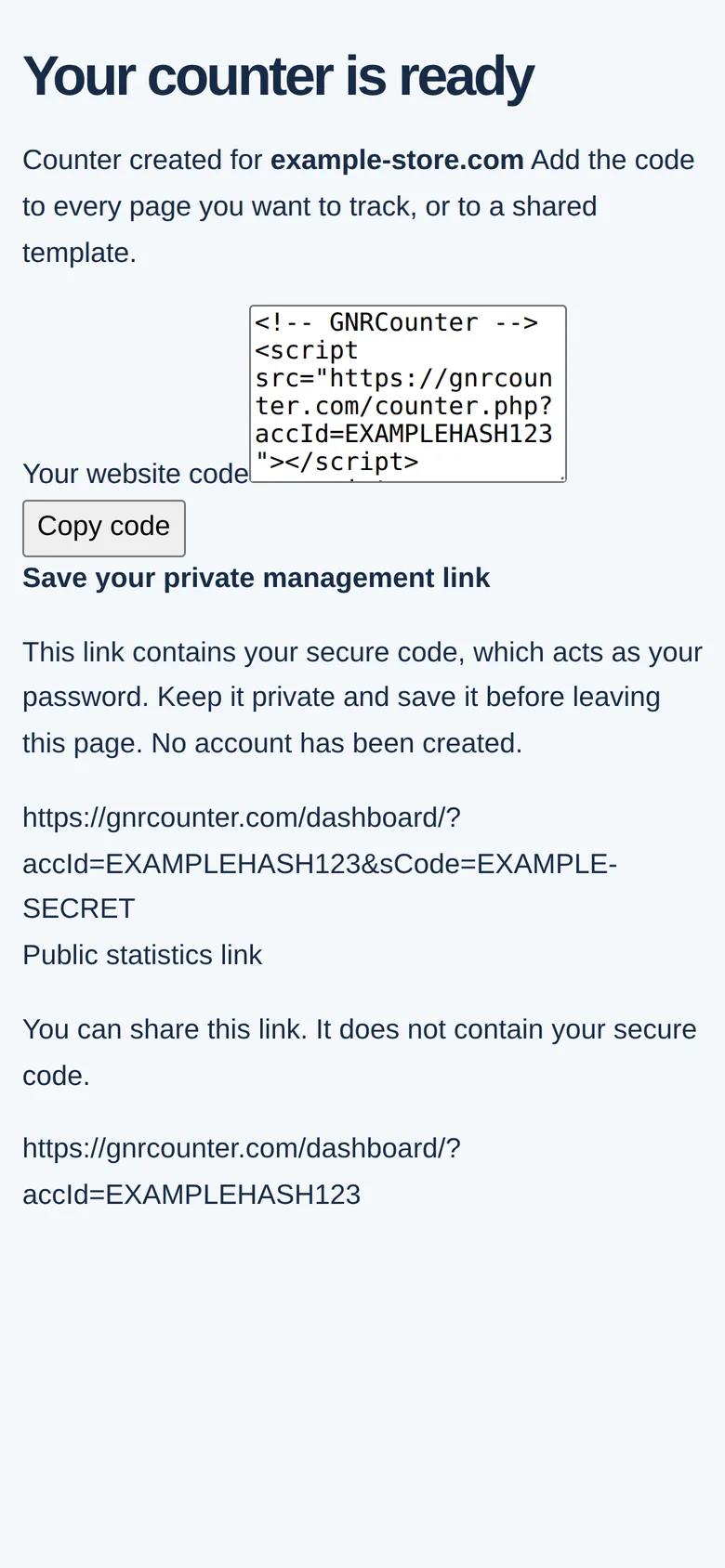
El formulario funciona en un teléfono: los campos se apilan en una columna y la pantalla de resultado muestra los mismos tres elementos.
Preguntas frecuentes
¿Necesito una cuenta?
No. El formulario crea un contador sin registro. Tu enlace privado funciona como una contraseña, así que guárdalo.
Salí de la página sin guardar el enlace privado. ¿Y ahora?
El enlace privado contiene tu código seguro, y la página te pide guardarlo antes de salir. Si lo perdiste, escríbenos desde la página de contacto.
¿Por qué cambia la lista de zonas horarias al elegir un país?
La lista muestra solo las zonas horarias del país elegido, para que el periodo diario de los informes coincida con tu sitio.
¿Dónde aparece un contador de Texto?
Exactamente donde pegues el código. Ponlo donde quieras que se vea, por ejemplo en el pie de página.