













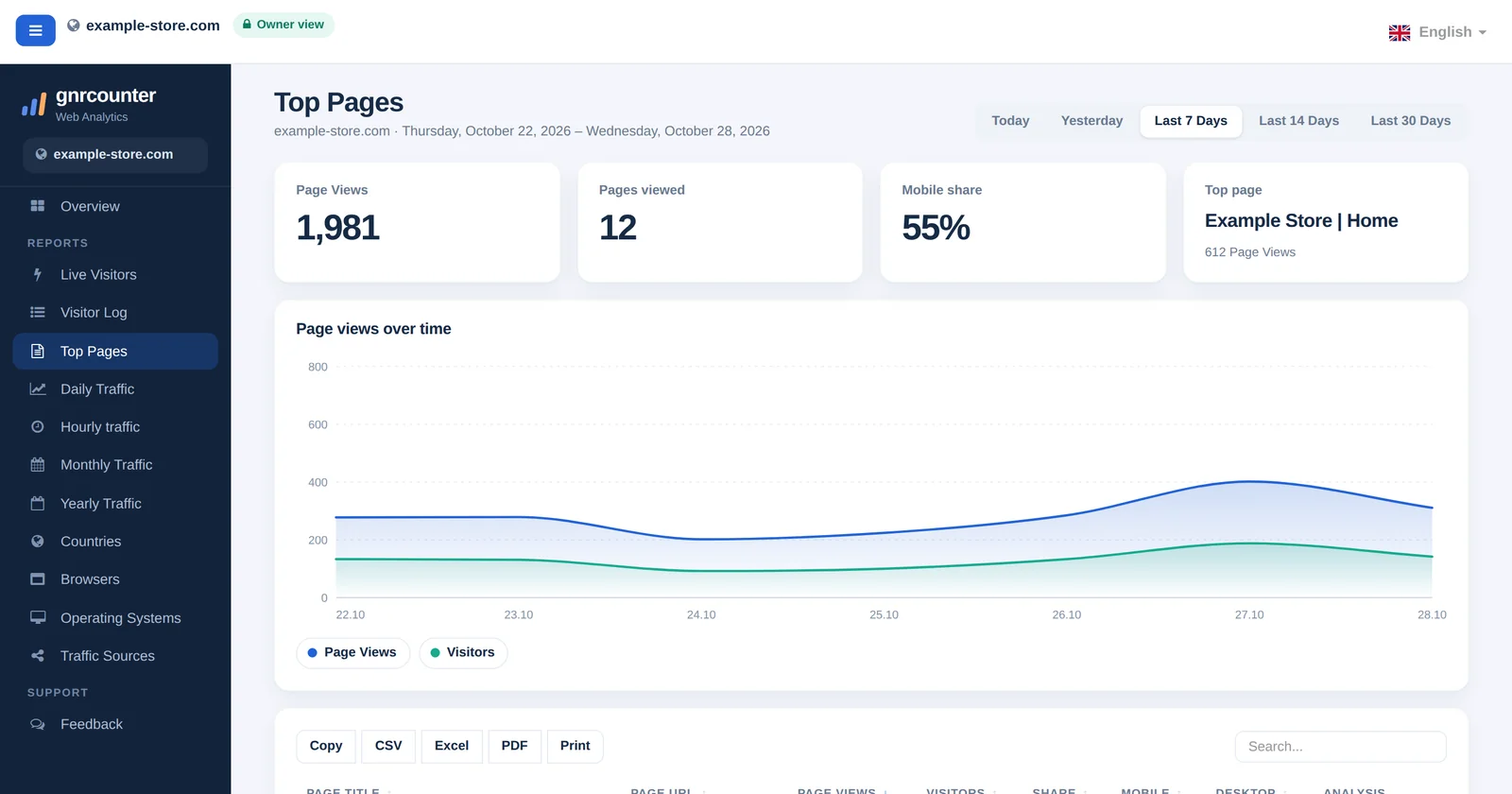
Todos los informes de GNRCounter comparten el mismo marco: un menú a la izquierda, una barra arriba y un pie de página. Esta guía explica qué hace cada parte, qué son la Vista de propietario y la Vista pública y cómo cambiar el idioma.
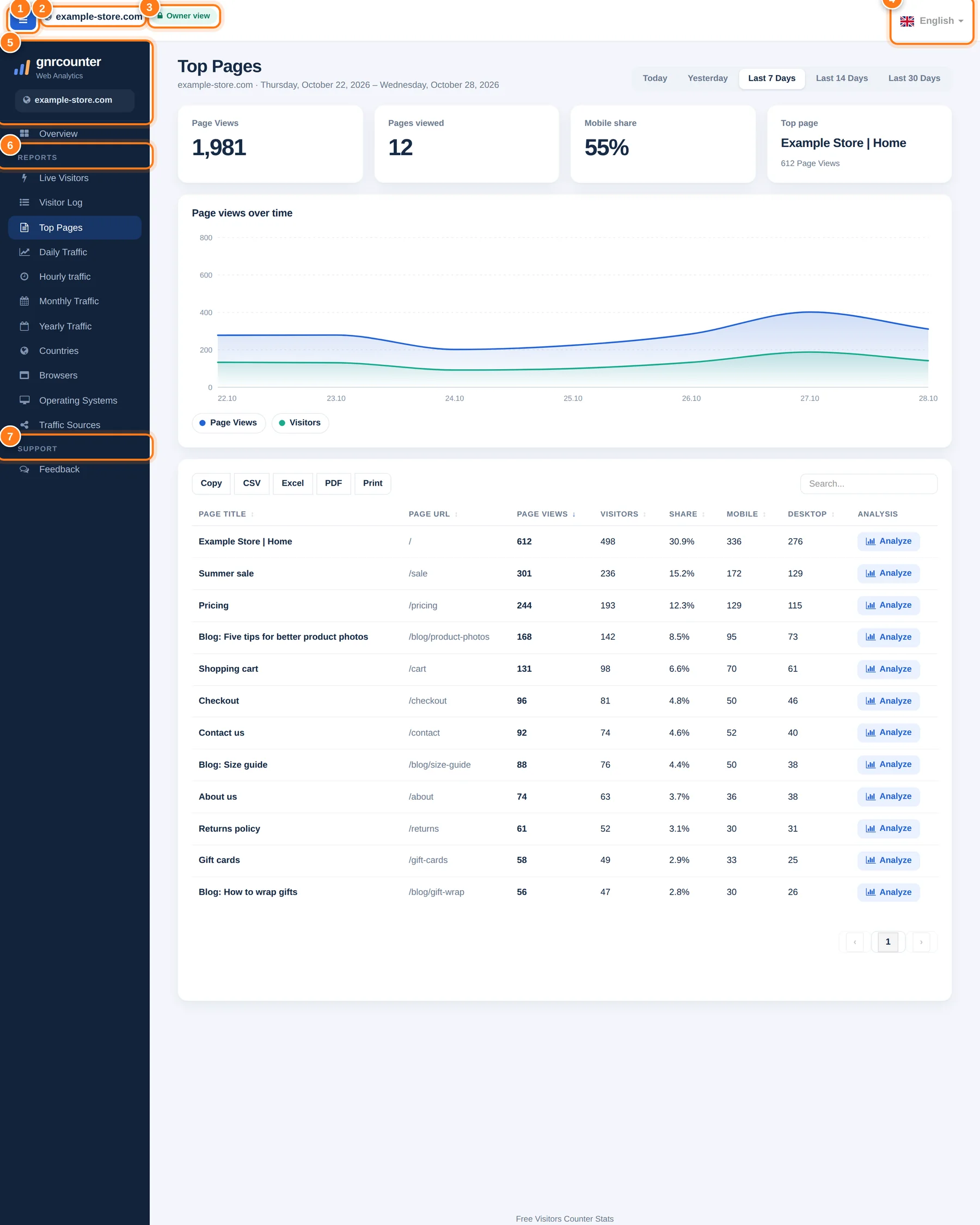
El marco del panel con sus áreas numeradas. Todas las cifras de esta guía son datos de ejemplo de un sitio web ficticio.
Un recorrido paso a paso
Los números de abajo coinciden con las marcas de la imagen.
- Botón de menúContrae o abre el menú lateral. En un teléfono abre el menú.
- Nombre del sitioEl sitio web cuyas cifras estás viendo.
- Insignia de vistaVista de propietario (candado) significa que has iniciado sesión como propietario. Vista pública es una vista compartida, en la que se ocultan las direcciones IP y las referencias.
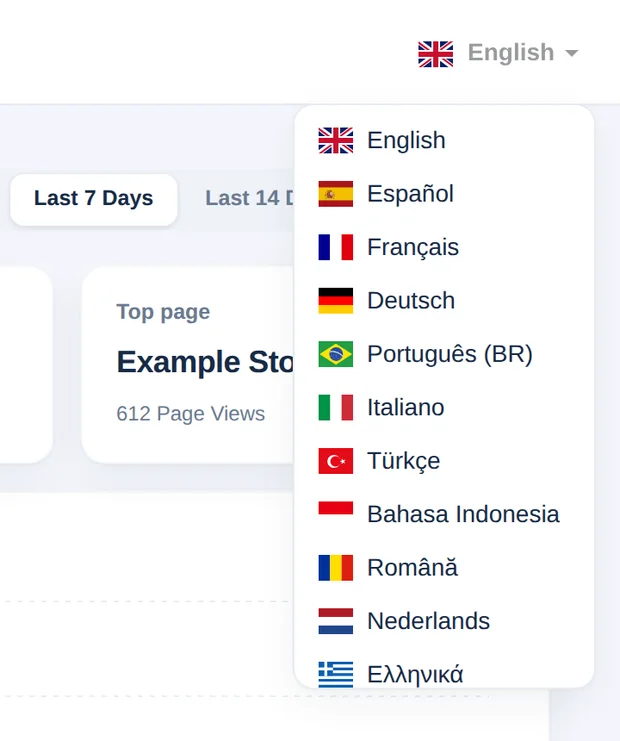
- Selector de idiomaElige uno de los 16 idiomas. La página en la que estás y sus ajustes se mantienen.
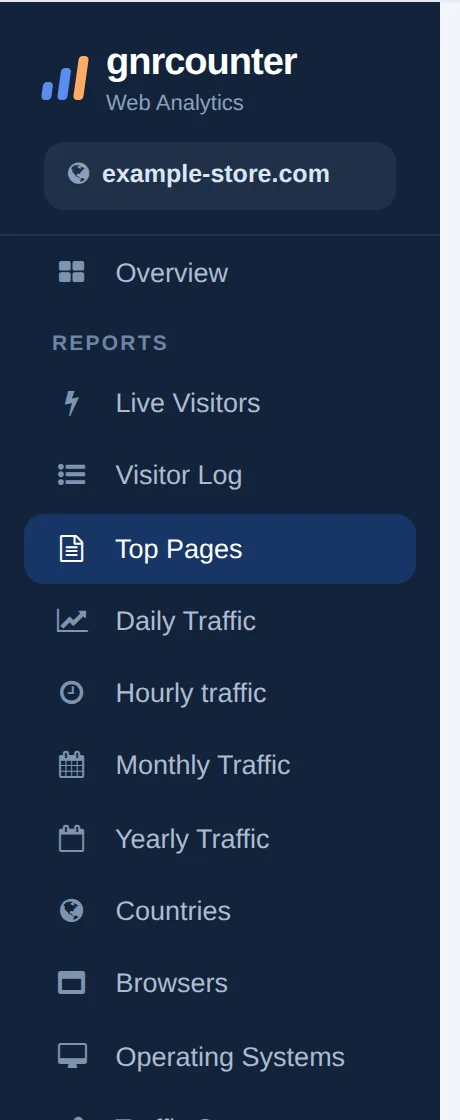
- Cabecera de la barra lateralEl logotipo de gnrcounter, Analítica web y el nombre del sitio.
- Menú InformesPrimero el Resumen y luego el grupo Informes: Visitantes en vivo, Registro de visitantes, Páginas más visitadas, Tráfico diario, Tráfico por hora, Tráfico mensual, Tráfico anual, Países, Navegadores, Sistemas operativos y Fuentes de tráfico.
- Menú SoporteAbre la página de Comentarios. Un enlace Enviar comentarios en el pie de cada informe hace lo mismo.
Vista de propietario y Vista pública
La insignia de la barra superior te dice en qué vista estás. Cambia de pestaña para compararlas.

La Vista de propietario muestra todo sobre tu sitio, incluidos los detalles de los visitantes.

La Vista pública es la versión compartida. Se ocultan las direcciones IP y las referencias, y la insignia te lo dice al señalarla.
El panel de un vistazo
Un vistazo de cerca a los detalles

Cómo leer bien las cifras
- En la Vista de propietario ves todos los detalles. En la Vista pública se ocultan las direcciones IP y las referencias.
- Cambiar el idioma recarga la página en el nuevo idioma. Filtros como el rango de fechas o una visita abierta se mantienen.
- El menú resalta el informe en el que estás, así que siempre sabes dónde te encuentras.
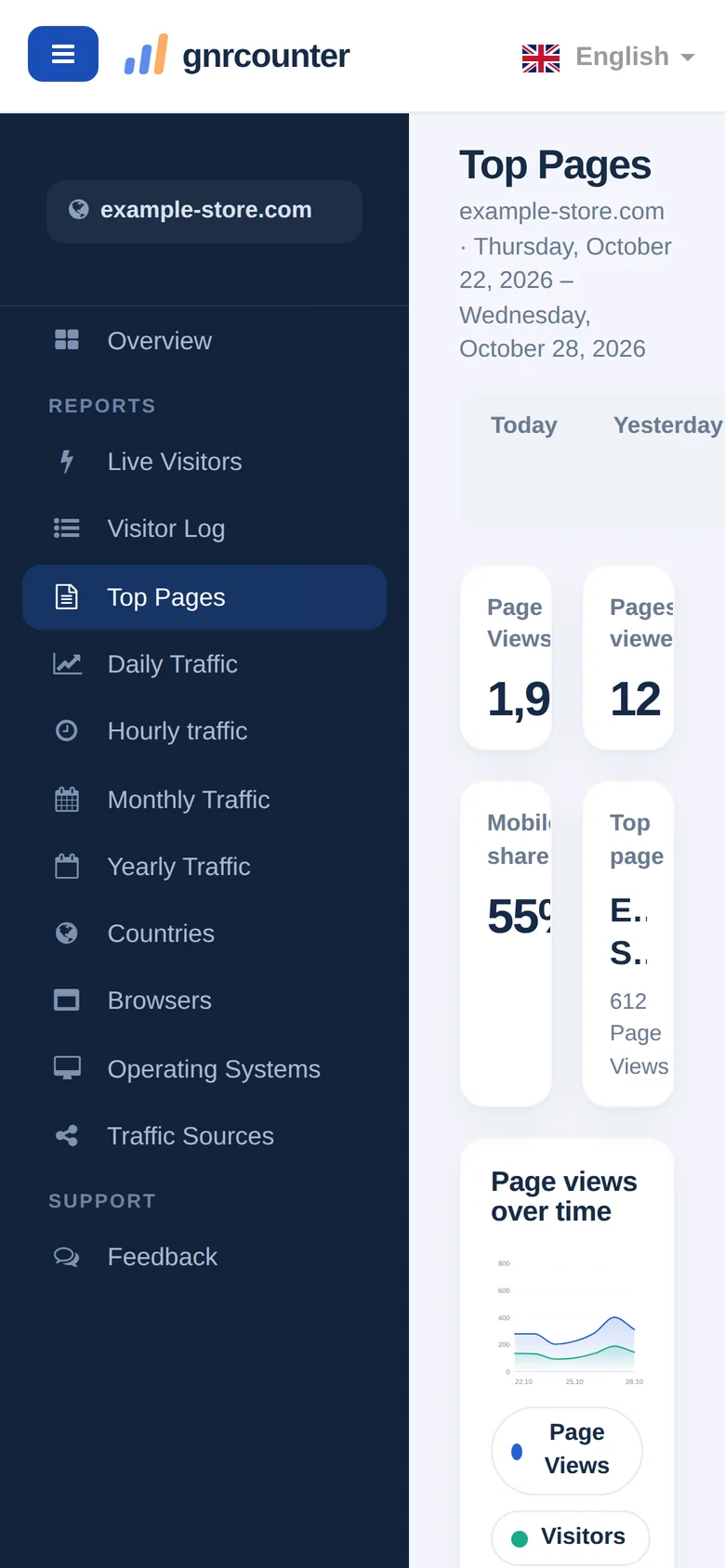
- El botón de menú contrae el menú para dar más espacio al informe en una pantalla ancha.
Formas de usarlo
- Trabaja en tu idioma. Cambia de idioma sin perder tu sitio.
- Encuentra informes rápido. Usa el menú agrupado en lugar de buscar.
- Envía comentarios desde cualquier sitio. Usa el enlace del pie de cualquier informe.
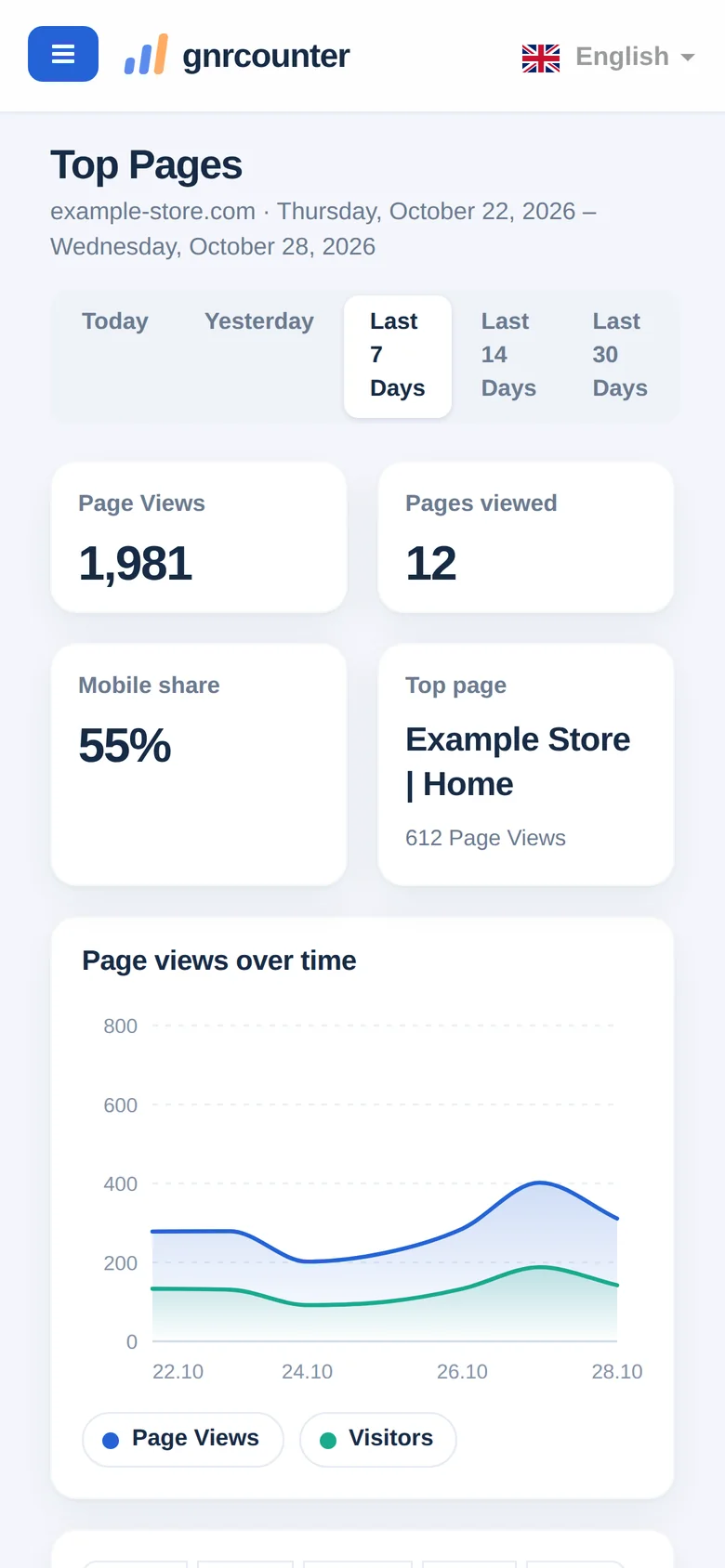
El panel en tu teléfono
En una pantalla pequeña el menú está oculto. Toca el botón de menú para abrirlo y vuelve a tocarlo para cerrarlo.
Preguntas frecuentes
¿Qué significa el candado de la insignia?
Significa que estás en la Vista de propietario, con la sesión iniciada como propietario del sitio.
¿Por qué desaparecen algunos detalles en la Vista pública?
La Vista pública oculta las direcciones IP y las referencias para proteger a los visitantes.
¿Cómo cambio el idioma?
Abre el selector de idioma de la barra superior y elige un idioma.