















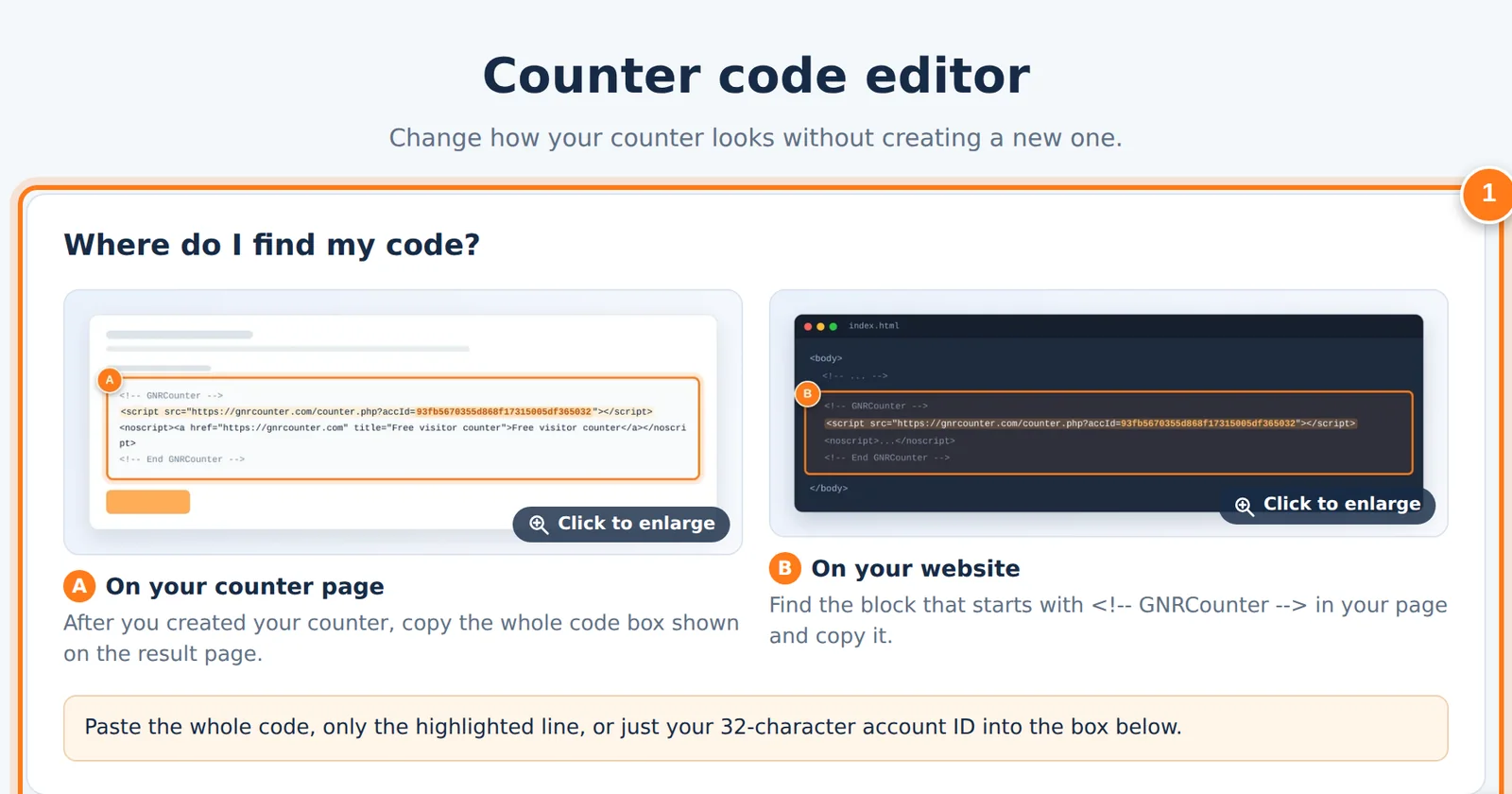
No necesitas crear un contador nuevo para cambiar su aspecto. El editor de código toma el código que ya usas, te deja cambiar la visualización, la posición, el ancho, los colores, las estadísticas y el idioma, y te da un código actualizado para tu sitio web. Funciona en tu navegador y no afecta al recuento.
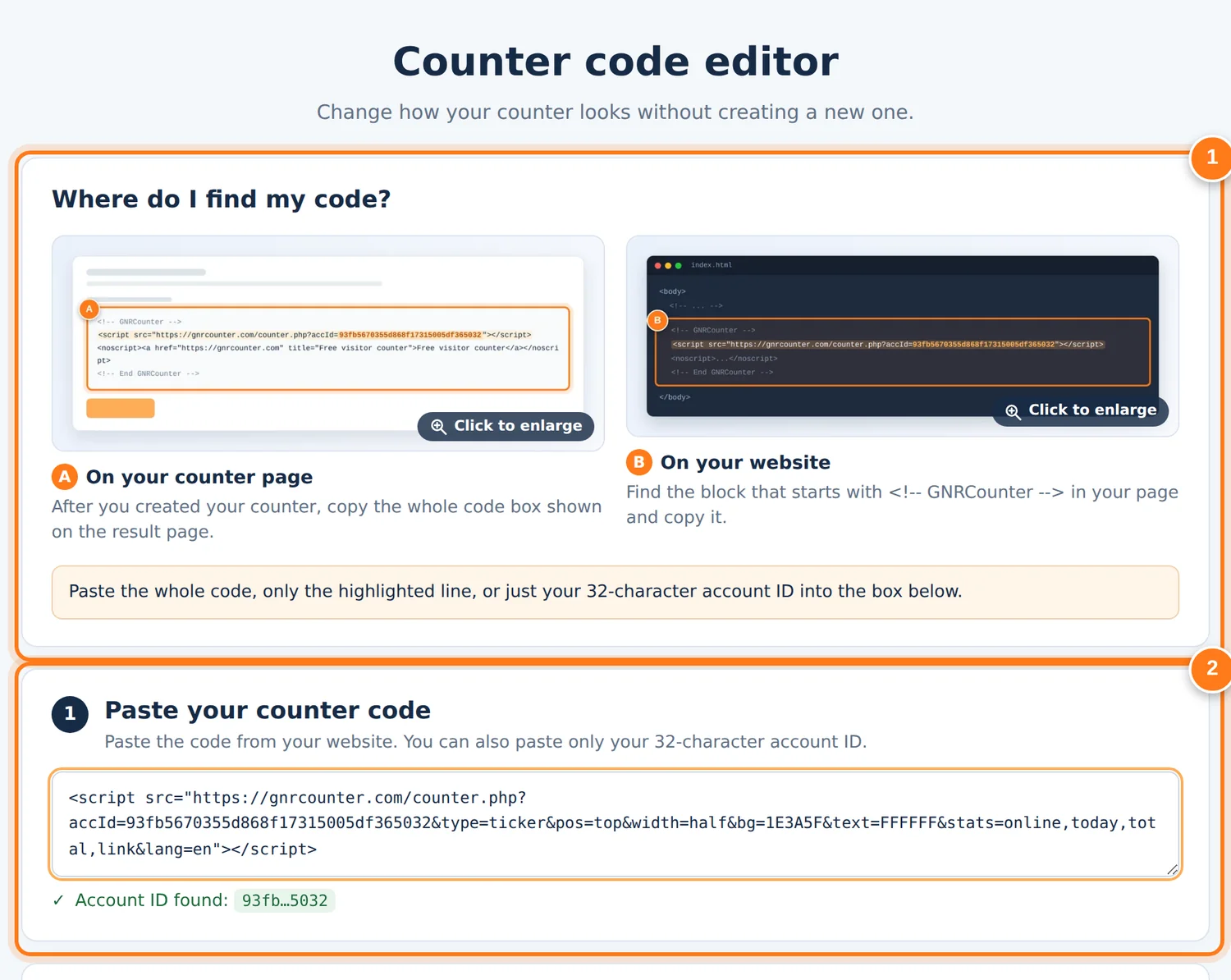
Las dos primeras zonas del editor: dónde encontrar tu código y dónde pegarlo.
Cinco pasos
El editor es una sola página. Puedes llegar desde el enlace de la página de resultado de tu contador o desde la página Editor del código del contador.
- Abre el editor de códigoUsa el enlace de la página de resultado de tu contador o abre la página Editor del código del contador.
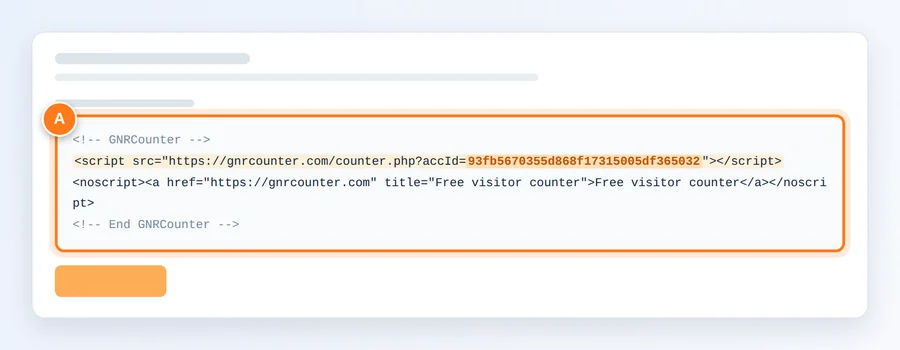
- Pega tu códigoPega todo el código de tu contador, solo la línea del script resaltada o únicamente tu ID de cuenta de 32 caracteres. El editor muestra el ID de cuenta que encontró.
- Elige tus opcionesElige Texto, Cinta desplazable u Oculto y después posición, ancho, colores, estadísticas e idioma. La vista previa cambia mientras eliges.
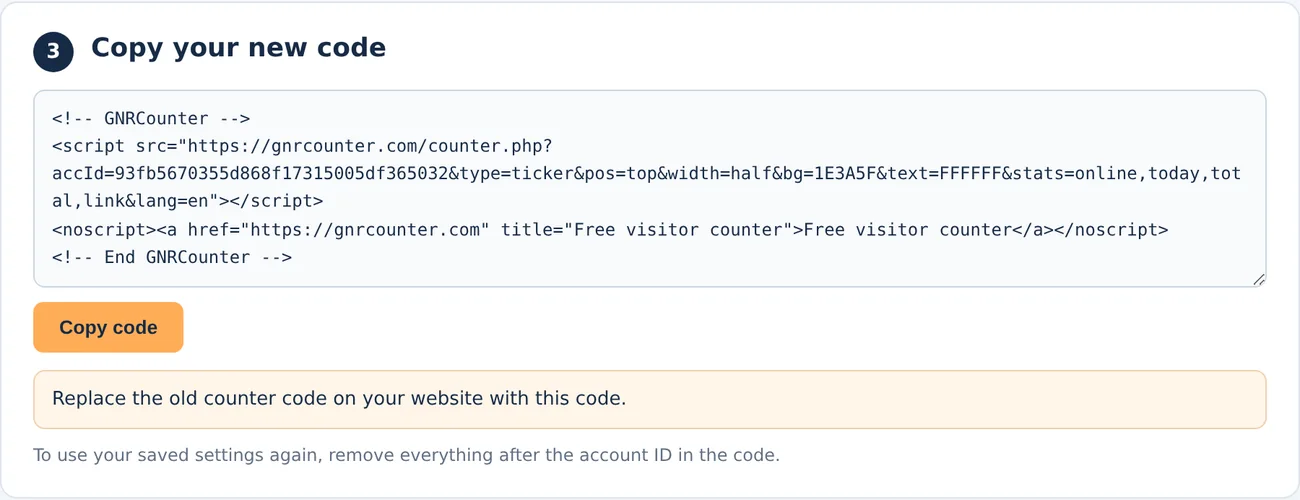
- Copia tu nuevo códigoEl código de abajo se actualiza con cada cambio. Pulsa Copiar código.
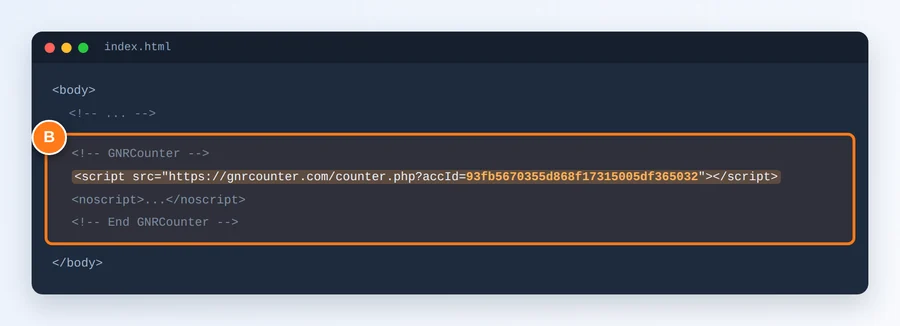
- Sustituye el código antiguoSustituye el código antiguo del contador en tu sitio web, o en tu plantilla compartida, por el nuevo.
Tres visualizaciones
Cambia de pestaña para ver cada visualización con sus opciones y su vista previa.
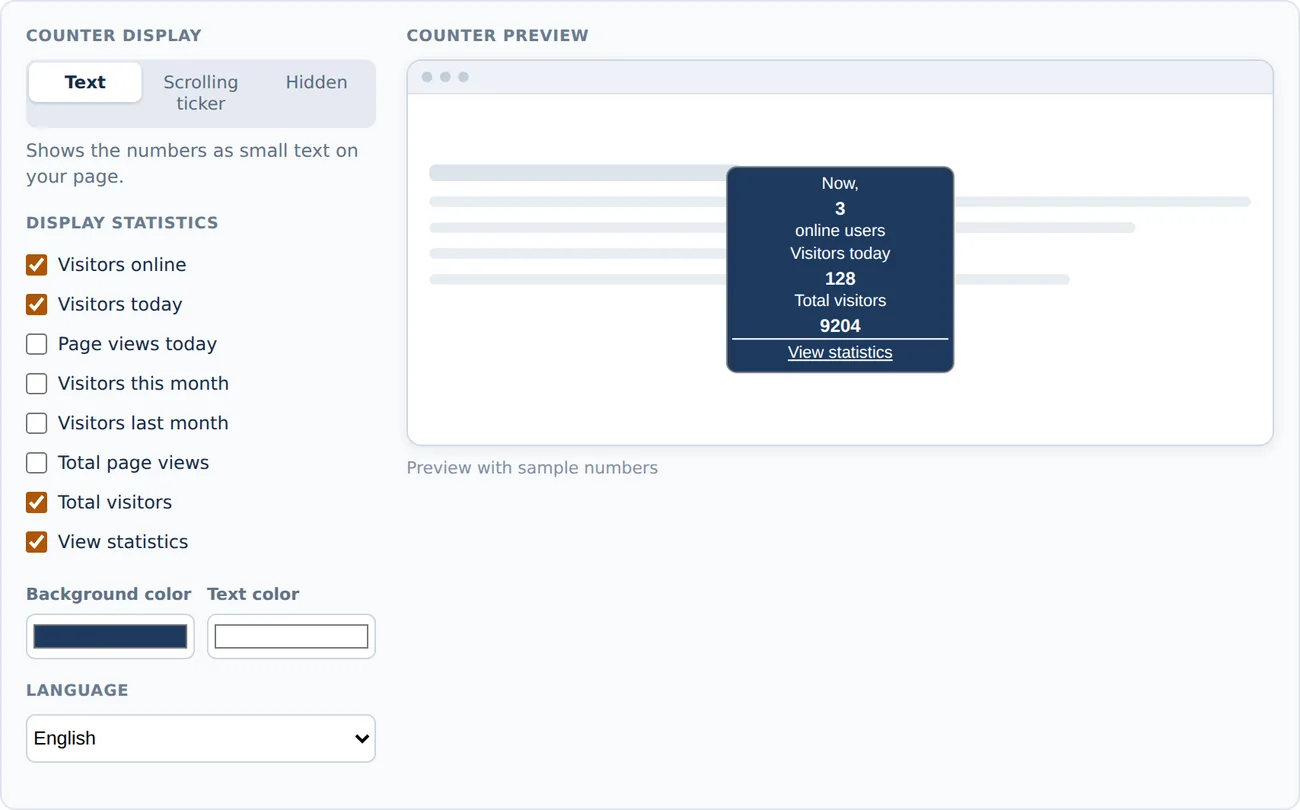
Texto muestra los números que elijas como un texto pequeño en tu página, justo donde está el código.
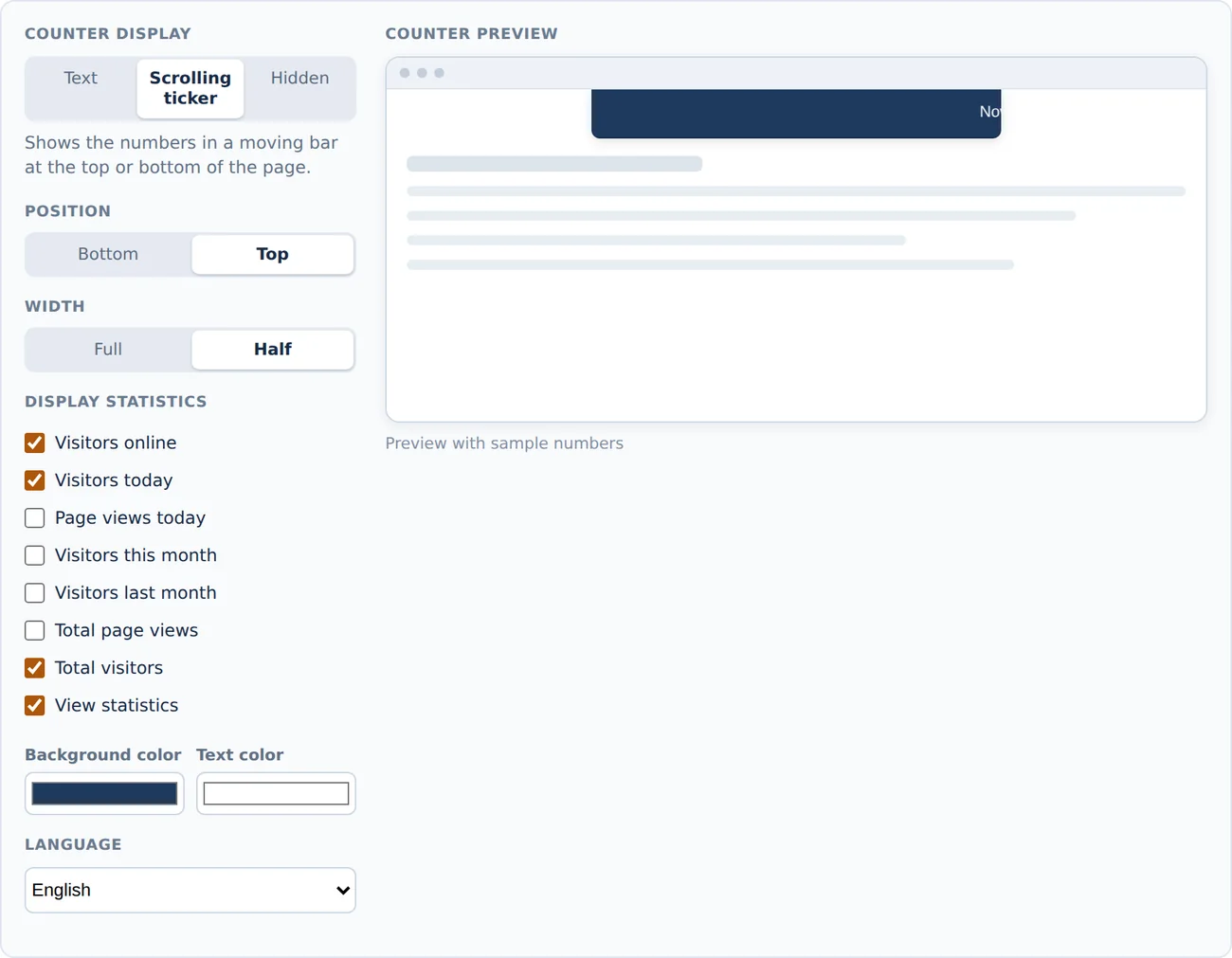
Cinta desplazable muestra los números en una barra en movimiento en la parte superior o inferior de la página. Elige Abajo o Arriba y Completo o Mitad. El medio ancho se centra y en pantallas pequeñas pasa a ancho completo.
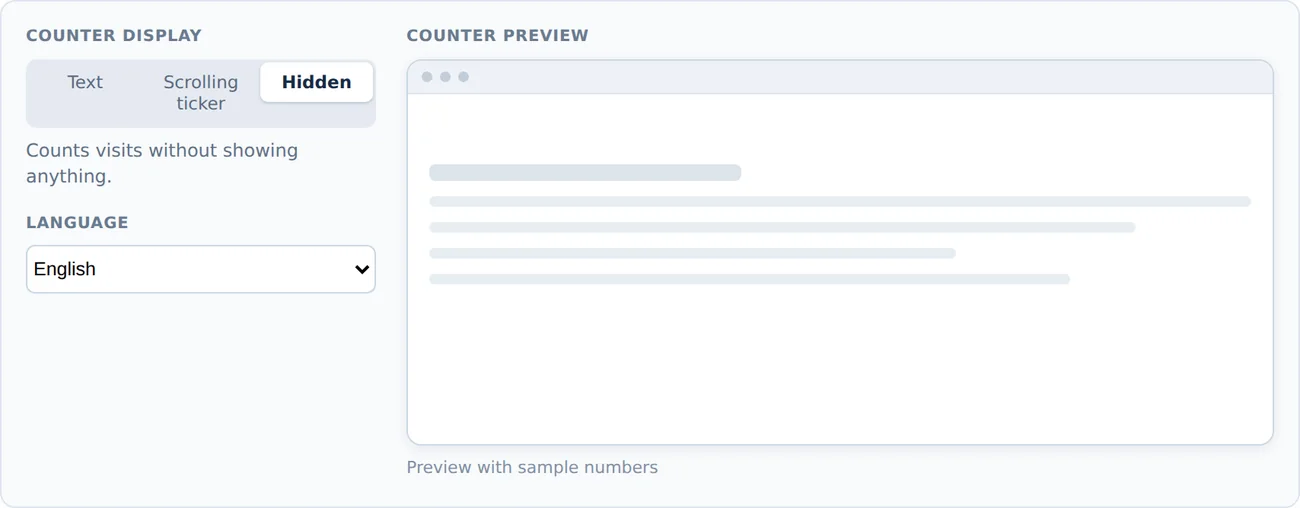
Oculto cuenta visitas sin mostrar nada. Los colores y las estadísticas no se aplican.
Qué contiene el código
El editor escribe tus elecciones en el código del contador como parámetros después del ID de cuenta. También puedes editarlos a mano.
typetext, ticker o hidden. La visualización.posbottom o top. Solo para la cinta desplazable.widthfull o half. Solo para la cinta desplazable.bgEl color de fondo como seis dígitos hexadecimales sin #, por ejemplo 1E3A5F.textEl color del texto, escrito igual que bg.statsUna lista separada por comas de las estadísticas que se muestran: online, today, views, month, lastmonth, totalviews, total, link.langEl idioma del contador: en, es, fr, de, pt, it, tr, id, ro, nl, el, pl, sv, hi, ja o ru.Ejemplos
Tus ajustes guardados (sin parámetros)
Una barra azul arriba, medio ancho
Contar visitas sin mostrar nada
Un vistazo de cerca a los detalles
Conviene saber
- Todo lo que dejes fuera del código usa los ajustes guardados para tu contador. Para volver a tus ajustes guardados, borra todo lo que hay después del ID de cuenta.
- Solo cambia el aspecto. El recuento, tu cuenta, la zona horaria y el valor inicial siguen igual.
- Un parámetro con un valor no válido se ignora.
- Si indicas estadísticas con stats, solo se muestran esas. La dirección IP nunca se muestra.
- Un contador de Texto aparece donde está el código. Una Cinta desplazable o un contador Oculto pueden ir en cualquier zona de código de todo el sitio.
- Sustituye el código en cada página que lo tenga, o una sola vez en la plantilla compartida.
Preguntas frecuentes
¿Necesito crear un contador nuevo?
No. El editor cambia el código de tu contador existente. Tus cifras se mantienen.
¿El editor guarda algo?
No. Funciona en tu navegador y no envía nada. Solo el código que copias y pones en tu sitio web cambia tu contador.
Solo conozco mi ID de cuenta. ¿Puedo usar el editor?
Sí. Pega solo el ID de cuenta de 32 caracteres. El editor empieza con opciones estándar y el código nuevo incluye todas las opciones.
Mi sitio sigue mostrando el contador antiguo.
Comprueba que sustituiste el código en la página que estás viendo y recárgala. Las páginas en caché de tu sitio o de una CDN pueden tardar un poco en actualizarse.