















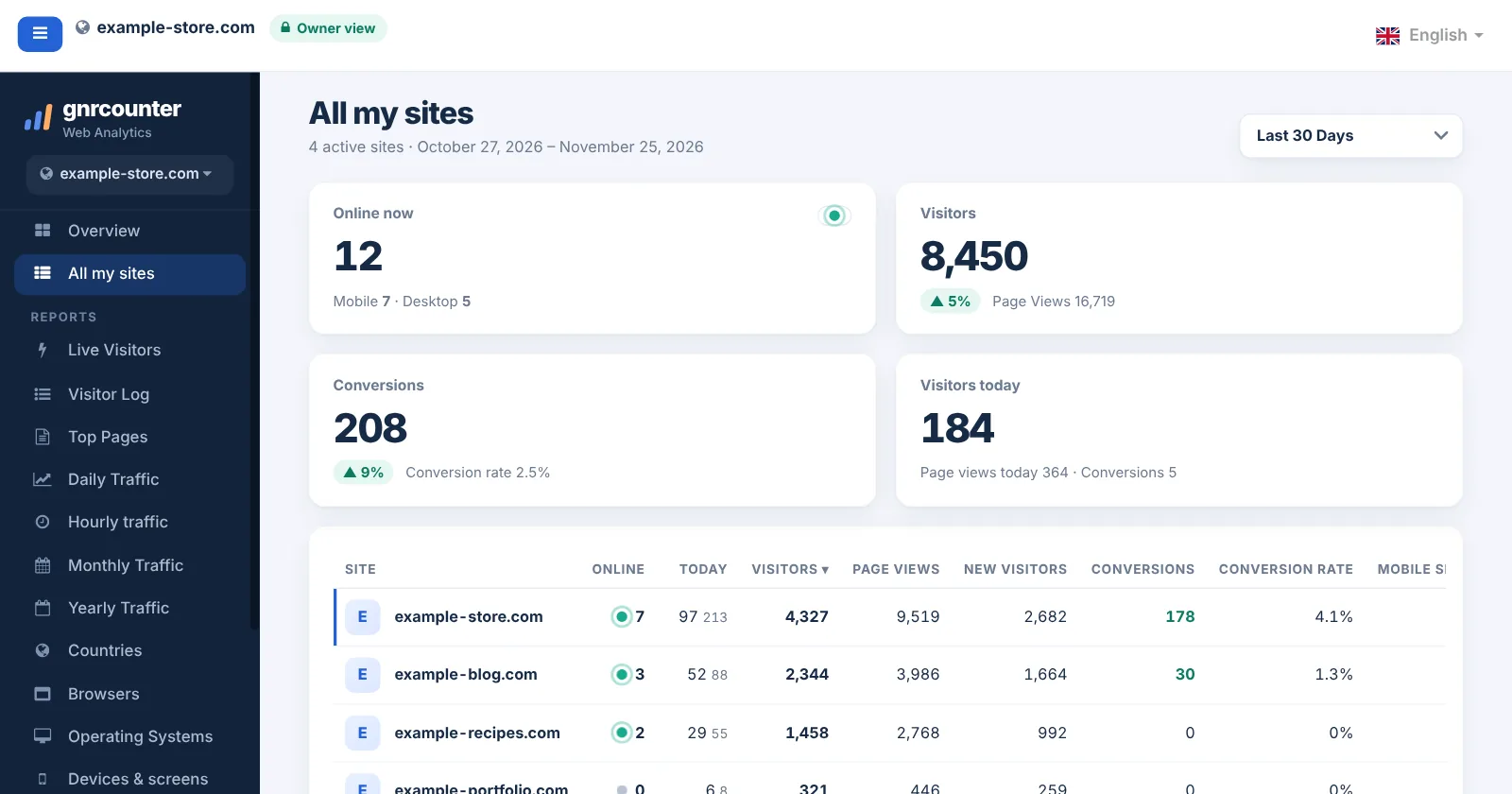
Si tienes más de un sitio web, no necesitas un acceso distinto para cada uno. Añade todos tus sitios a la misma cuenta de GNRCounter, cambia entre ellos con un clic y míralos uno al lado del otro en la página Todos mis sitios. Esta guía explica tres pantallas: la página Sitios, el formulario Añadir un nuevo sitio y el informe Todos mis sitios.
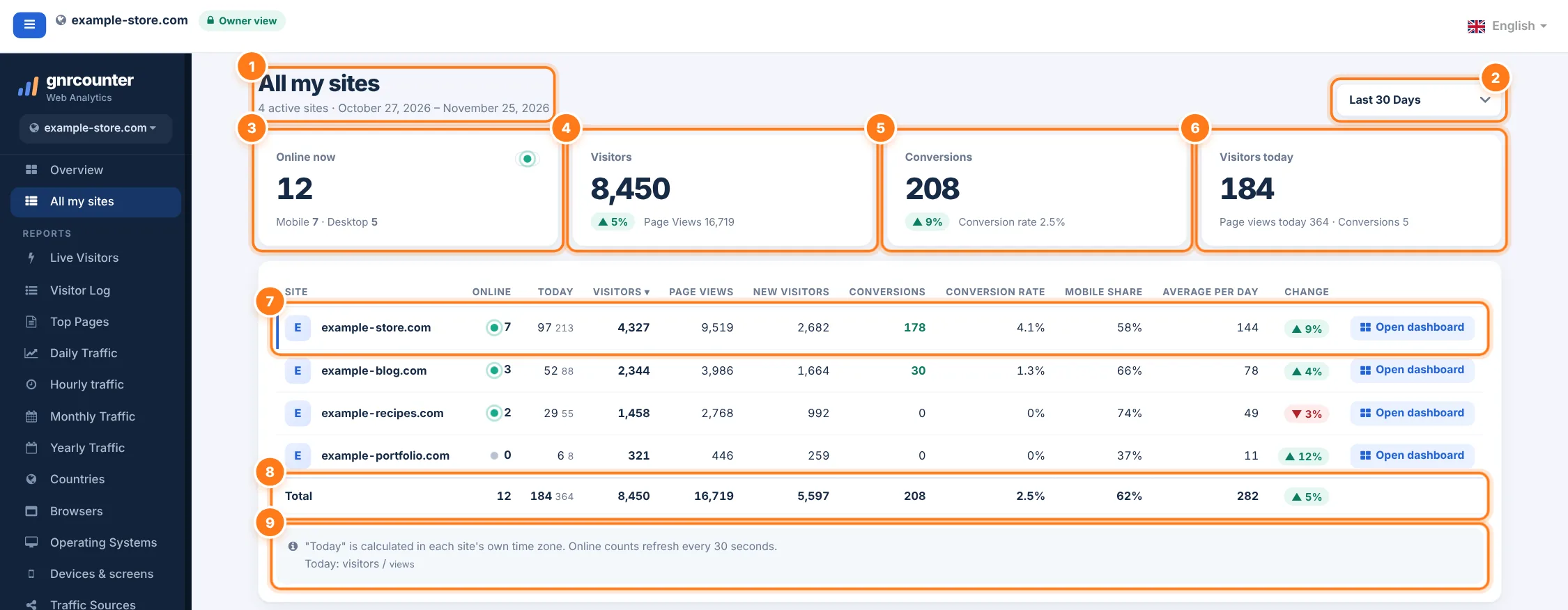
El informe Todos mis sitios con sus áreas numeradas. Todas las cifras de esta guía son datos de ejemplo de sitios ficticios.
Una cuenta, muchos sitios
Todo lo que sigue está disponible cuando inicias sesión con tu correo electrónico y contraseña.
Añadir un sitio nuevo
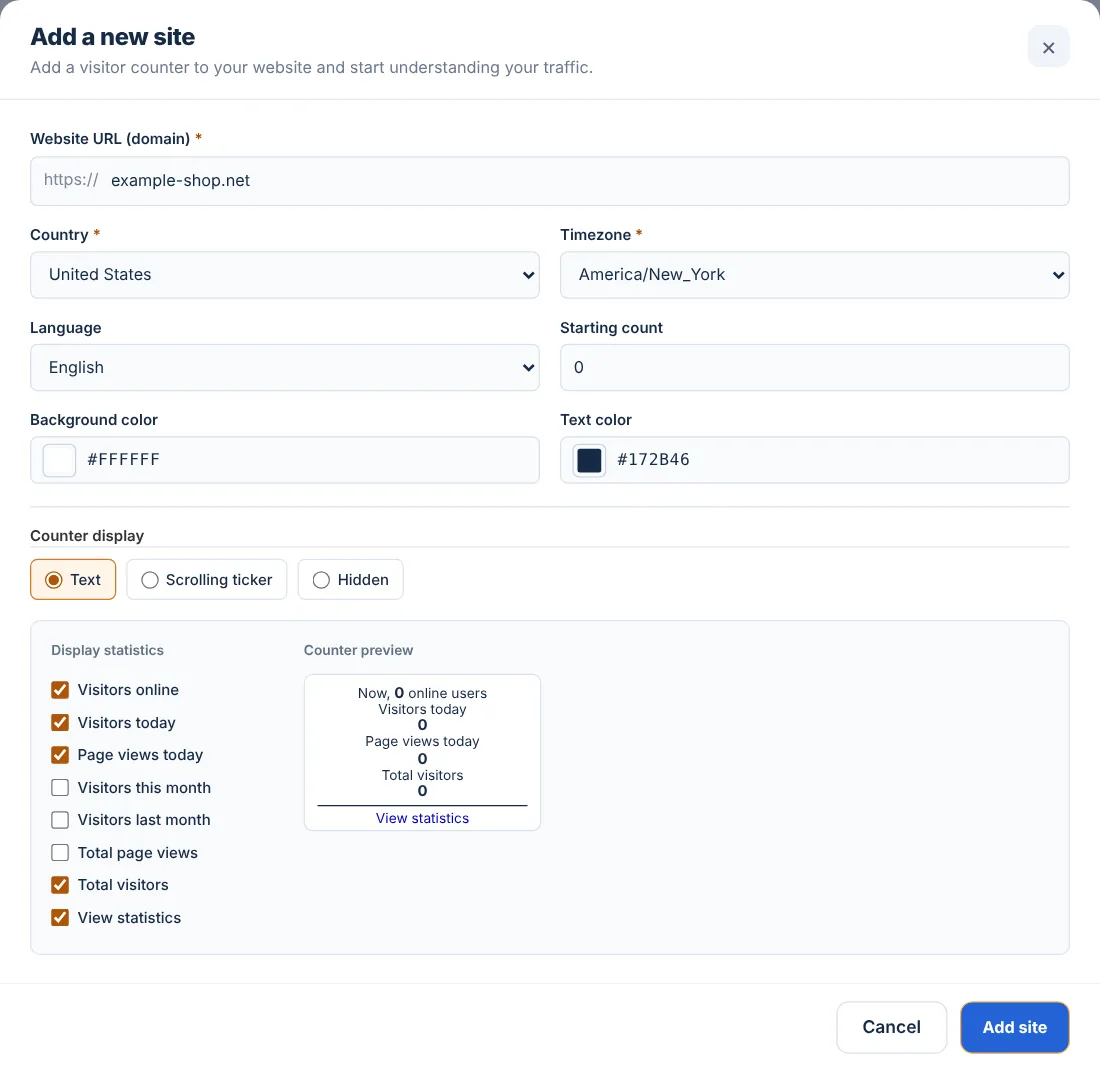
Ve a Ajustes → Sitios en el menú izquierdo y haz clic en Añadir un nuevo sitio. También puedes usar Añadir un nuevo sitio en la lista de sitios arriba del menú. Ambos caminos abren el mismo formulario.
- URL del sitio web (dominio)Escribe la dirección del nuevo sitio, por ejemplo example-shop.net. No hace falta escribir https://.
- País y Zona horariaElige el país del sitio. La lista de zonas horarias muestra entonces las de ese país. Los informes y el concepto de "hoy" siguen esta zona horaria.
- Idioma y Valor inicialEl idioma del contador visible. Si vienes de otro contador, introduce su total como valor inicial; si no, deja 0.
- Tipo de contadorTexto o Cinta desplazable muestra un contador en tus páginas con los colores y estadísticas que elijas. Oculto cuenta las visitas sin mostrar nada.
- Añadir sitioHaz clic en el botón. El nuevo sitio aparece en la lista y su código del contador se abre al instante. Cópialo y pégalo en el nuevo sitio web.
Cambiar entre tus sitios
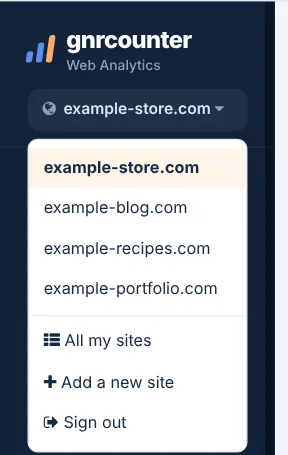
El nombre del sitio abierto aparece arriba del menú izquierdo. Haz clic en él para abrir la lista de tus sitios.
Elige un sitio y se abre su Resumen. Todos los informes que abras después muestran ese sitio, hasta que vuelvas a cambiar.
Al final de la lista encontrarás Todos mis sitios, Añadir un nuevo sitio y Cerrar sesión.
La página Sitios
Abre Ajustes → Sitios. Los números de abajo coinciden con las marcas de la imagen.
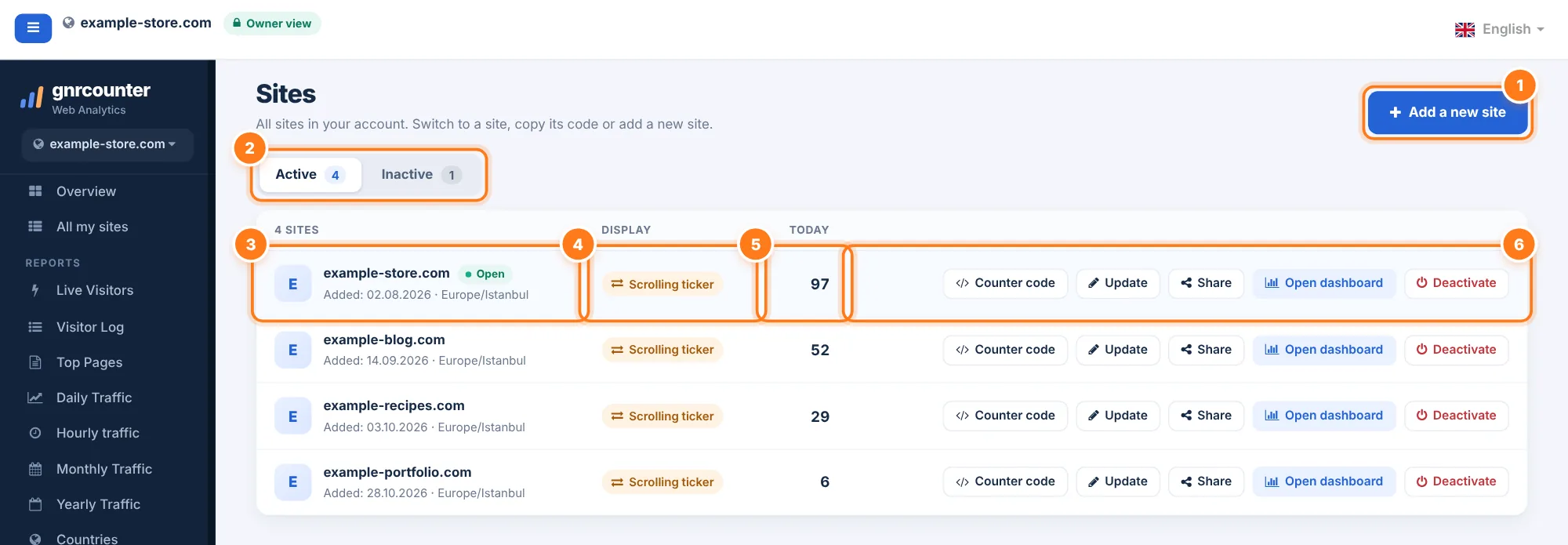
- Añadir un nuevo sitioAbre el formulario descrito arriba.
- Activos / InactivosLos sitios activos cuentan visitas. Los sitios que desactivas esperan en la pestaña Inactivos con todas sus estadísticas.
- SitioLa dirección, la fecha en que lo añadiste y su zona horaria. El sitio abierto en el panel lleva una etiqueta verde.
- AspectoCómo aparece el contador en el sitio: Texto, Cinta desplazable o Oculto.
- HoyVisitantes de hoy del sitio, en su propia zona horaria.
- AccionesCódigo del contador, Actualizar, Compartir, Abrir panel y Desactivar. Se explican en la siguiente sección.
Qué hace cada botón

El informe Todos mis sitios
Abre Todos mis sitios en el menú izquierdo, justo debajo de Resumen, o desde la lista de sitios arriba del menú. Los números coinciden con las marcas de la primera imagen de esta guía.
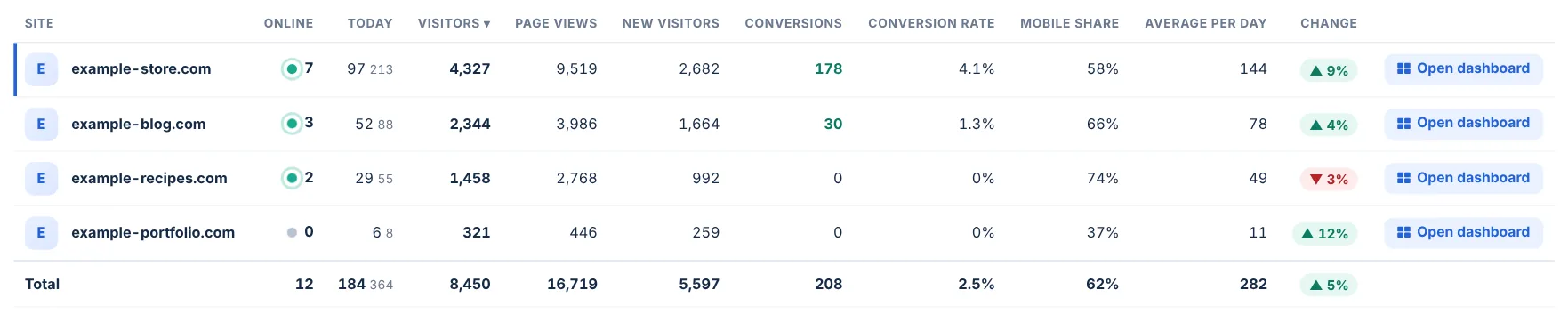
- EncabezadoEl número de sitios activos y el primer y último día del periodo.
- Rango de fechasDesde hoy hasta los últimos 12 meses, o tus propias fechas de inicio y fin. El mismo rango se usa en tus demás informes.
- En línea ahoraPersonas en todos tus sitios ahora mismo, divididas entre móvil y escritorio. Se actualiza cada 30 segundos sin recargar la página.
- VisitantesVisitantes de todos los sitios en el periodo, el cambio frente al periodo anterior de igual duración y las páginas vistas.
- ConversionesConversiones de todos los sitios y la tasa de conversión global. Solo los sitios con objetivos suman conversiones.
- Visitantes hoyVisitantes, páginas vistas y conversiones de hoy de todos los sitios juntos.
- Filas de sitiosUna fila por sitio activo, ordenada por visitantes. Haz clic en el título de una columna para ordenar o en un sitio para abrir su panel.
- TotalLa suma de todos los sitios. Los porcentajes de esta fila se calculan a partir de los totales.
- NotaRecuerda que "hoy" se cuenta en la zona horaria de cada sitio y que las cifras en línea se actualizan solas.
Las columnas de la tabla
Varios sitios de un vistazo
Los detalles de cerca

Leer bien las cifras
- Los totales son sumas. Una persona que visita dos de tus sitios se cuenta una vez en cada uno, así que el total de Visitantes puede ser mayor que el número de personas distintas.
- "Hoy" depende de la zona horaria. Si tus sitios usan zonas horarias distintas, su día empieza a horas distintas. Un sitio en Nueva York empieza el día más tarde que uno en Estambul.
- Cambio compara el periodo elegido con el periodo de igual duración justo anterior. Los últimos 30 días se comparan con los 30 días anteriores.
- Las conversiones aparecen en los sitios que tienen objetivos. Las nuevas pueden tardar unos cinco minutos en mostrarse aquí.
En tu móvil
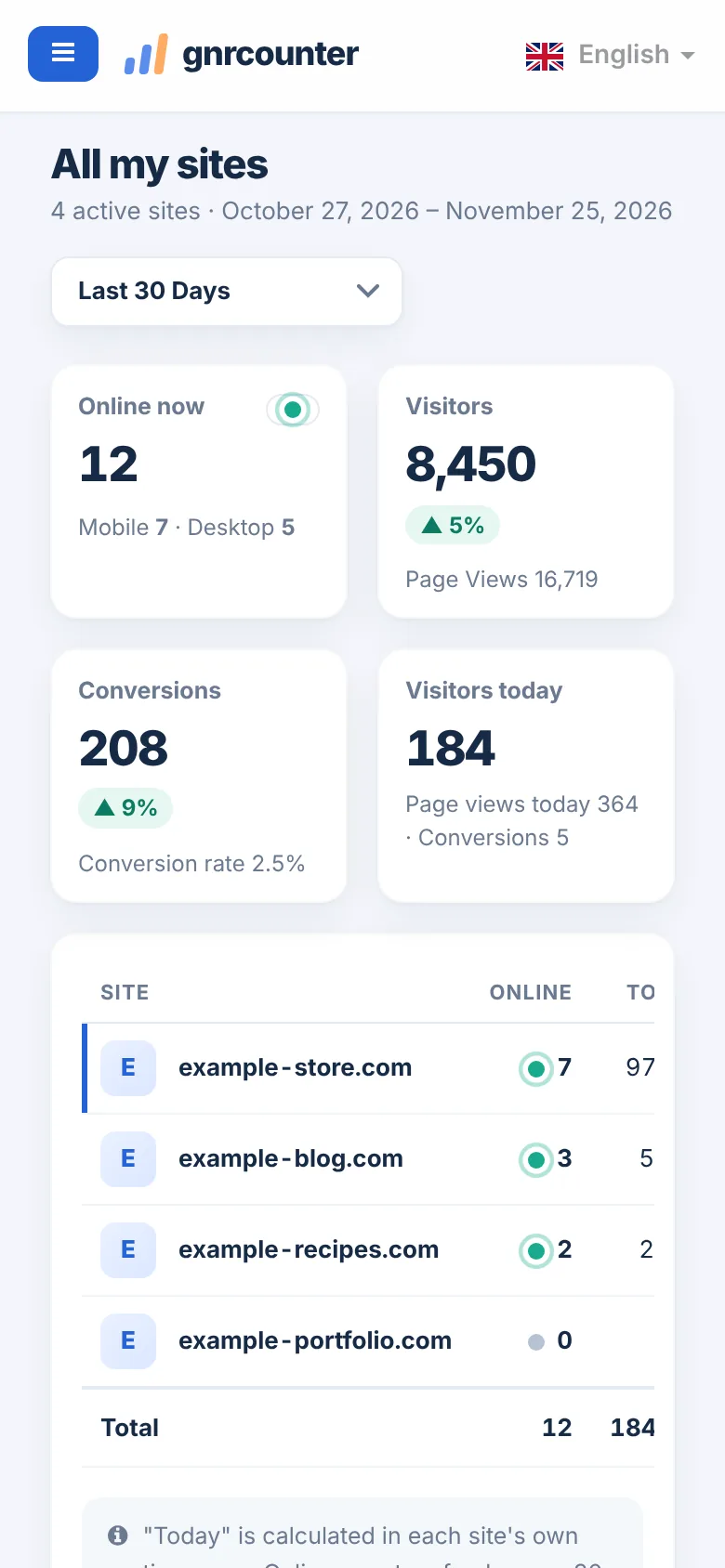
En una pantalla pequeña aparecen primero las tarjetas de resumen y después la tabla. Desliza la tabla hacia un lado para ver todas las columnas.
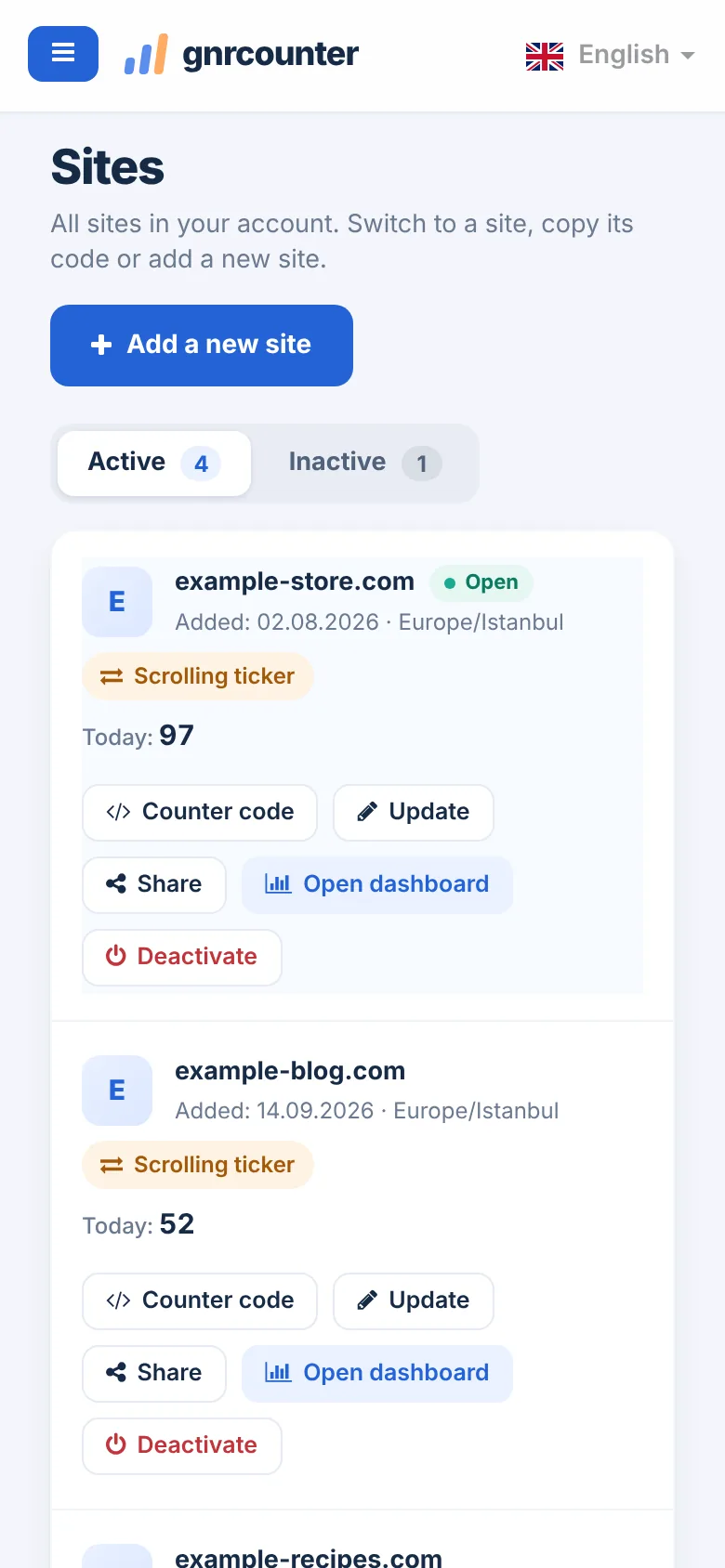
En la página Sitios cada sitio se convierte en una tarjeta con sus botones bajo el nombre, para copiar un código o cambiar de sitio con el pulgar.
Preguntas frecuentes
¿Necesito una cuenta nueva para cada sitio?
No. Añade todos tus sitios a la misma cuenta con Añadir un nuevo sitio. Cada sitio tiene su propio código de contador y sus propios informes.
¿Dónde vuelvo a encontrar el código de un sitio?
Ve a Ajustes → Sitios y haz clic en Código del contador junto al sitio.
He cambiado los colores de mi contador. ¿Tengo que reemplazar el código?
No. Los cambios que guardas con Actualizar se aplican al código que ya está en tu sitio.
¿Por qué falta un sitio en Todos mis sitios?
Solo se listan los sitios activos. Revisa la pestaña Inactivos de la página Sitios.
¿Qué pasa cuando desactivo un sitio?
El contador deja de contar y ya no se muestra en ese sitio. Las estadísticas anteriores se conservan y puedes volver a activar el sitio cuando quieras.
¿Puedo mostrar mis estadísticas a alguien sin darle mi contraseña?
Sí. Usa Compartir y envía el enlace. Podrá ver los informes pero no cambiar nada, y las direcciones IP y de referencia se ocultan.
Tengo un contador de antes de que existieran las cuentas. ¿Puedo verlo aquí?
Ese contador sigue funcionando con su propio enlace. No se traslada a tu cuenta automáticamente. Para medir el sitio en tu cuenta, añádelo con Añadir un nuevo sitio y usa el nuevo código.
¿Por qué los totales no coinciden con el número de personas?
La tabla suma los sitios. Quien visita dos de tus sitios se cuenta en ambos.